顯示具有 [行動裝置]--iPhone 標籤的文章。 顯示所有文章

2012年9月3日 星期一

DialNow 網路電話撥法國手機每分鐘只要0.001歐元

最近,閃光人在法國深造,但是宿舍目前還沒提供網路,對外的聯絡的管道,只有從台灣帶過去的手機,因此,所有的大小事只能靠手機溝通,電話費就好像水龍頭開關沒關好,淅瀝花啦地一下就用掉大筆費用。因此,小弟不得不去找尋便宜地通話方案,花了二三天的時間,總算是不負眾望,找到了一家相當便宜的管道,讓我打法國的手機,連續打個一二個小時也不會心疼。
不知道大家有沒有打電話到法國的經驗,基本上,在我個人的印象中,打國際電話必需花上大筆的鈔票,而且還要一堆複雜的轉接手續,有時還可能要跟阿斗仔講要撥的當地號碼為何。 當然,這是我小時候還在用撥接的時代,如今打國際電話已經簡單很多,只要電話直撥當地號碼加國碼,就能撥出去,只是費用還是滿貴的,無法讓在遠方的親友暢所欲言,以表無盡的思念。 如今,隨著科技的進步,各家電信業者提供不少優惠的方案,如中華電信的009和019,費率可以參考中華電信,009每6秒1.6NTD,019每分鐘10.4NTD,感覺只比國內手機貴一點點,似乎是個不錯的方案。
不過,近年來網路voip盛行,相當多的網路電話業提供優質的通話品質和相對低廉的通話費用,例如頗舉盛名的Skype,記得五年前去加拿大開會的時候,我還是用Skype打去訂房的, 算是相當方便,而且打市話的話,費用也是相當便宜,那打去法國的手機費用要多少呢? 相關的費率可以到Skype官方網站查詢,原則上,打法國手機每分鐘6.7533NTD,還要加上接通費3.907NTD,所以,只要打超過一分鐘的電話,就會比中華電信的019還要划算。小弟二話不説,400元就花下去,反正Skype是家大公司,用省的點數還可以留著打其他國家,而且手機上還有Skype的app,隨時想打法國就打。 不過,換來的結果是,400元最多也只能打58分鐘,按照我個人的使用量,一天不到,就用完了,這可怎麼得了,一天400元,一個月就12000元,這樣的通話費用,還是太誇張了,連打三個月,可以燒掉一張去法國的機票。
接著我找到了一位法國留學生的文章,他推薦了幾家voip業者,打法國的費率都比skype還要便宜,還有每個月熱線吃到飽的方案,看起來相當佛心,讓遠距的情侶們可以毫無顧忌地聯繫感情。 我將她推薦的業者列在下方,供大家參考:
ippi
每分鐘0.1254€ (約4.64NTD)
提供包月熱線,每個月24.95€,打法國手機,星期一至五的9am~18pm免費,方案説明可參考ippi官網
vopium 每分鐘0.1€ (約3.7NTD)
nonoh 每分鐘0.06€ (約2.22NTD)
參考來源:
http://8bargain.blogspot.tw/2011/10/skypevoip.html
http://8bargain.blogspot.tw/2011/10/vopium.html
http://8bargain.blogspot.tw/2010/06/voipnonoh.html
就以上的費率來講,nonoh的每分鐘最划算,不過ippi所提供的包月熱線,可以讓我在法國的上班日隨便打,實在是太誘人了,看到這裡我很衝動地去申請了ippi的帳號,信用卡也拿了起來,就在輸入卡號的那個moment,我好奇地查了一下nonoh這家公司,想知道為什麼他可以把價錢壓這麼低,而且甚至可以免費打台灣的市話。
原來,nonoh是由BetaMax所擁的voip業者,BetaMax其實是一家由行銷專才所組成的德國公司,本身並沒有voip技術,不過BetaMax接管了一家瑞士的傳統電話公司--Finarea SA,用很低廉的通話費來吸引不同國家的使用者進來使用voip的服務,就連skype都不得不承認他們開出來的費率相當便宜。
與其説nonoh是voip業者,不如説他是BetaMax底下的一個品牌,BetaMax擁有將近60個不同voip公司,分別在不同的國家用不同的費率推廣,其實骨子裡都是用同一套系統,必須要注意的是,BetaMac旗下的品牌,會不定期修改其費率,像nonoh之前打台灣市話不用錢,但是最近去看,已經變成每分鐘0.025€。看起來有好處也有壞處,好處是,只要能在60個品牌中,找到對自己最有利的通話費用,就可以用接近免費的方法打國際電話,壞處是必須在不同的品牌下,申請不同的帳號,例如Jay這個帳號在nonoh已經申請過了,在easyvoip中,就需要選擇另一個帳號。
BetaMax旗下的品牌可到以下連結找尋:
就在我一個一個點開查看各品牌的費率之後,皇天不負苦心人,總算讓我找到最划算的費率,每分鐘0.001€(約0.037NTD),天啊,比skype便宜了170倍,以後打不到怎麼辦,而且不收接通費用,第一眼看到,我還以為他網頁打錯了,跟之前apple和dell犯的錯一樣。 其實我個人看到這樣的費率,一開始也不是很相信,一度覺得是詐騙集團吧,一直到做了以上這些課功之後,才漸漸相信,這是該公司的策略,或許過幾個月費率就調漲回來,所以好服務不用嗎? 好啦,寫了這麼久,總算進入我們的主題,該品牌就是DialNow -- www.dialnow.com費率可以到這裡查看。 目前我已經用paypal存了10€進去,他會收0.75€的手續費,這樣算起來也差不多是400台幣,剛好是我存到skype的費用,用skype,我只能打58分鐘,用dialnow打法國手機我可以打10000分鐘,這真的是差很大。不過,再次提醒大家,費率還是有可能會變動,打其他的國家也不一定會比較便宜,存錢進去前,最好再次確認,費率是否對自己有利。
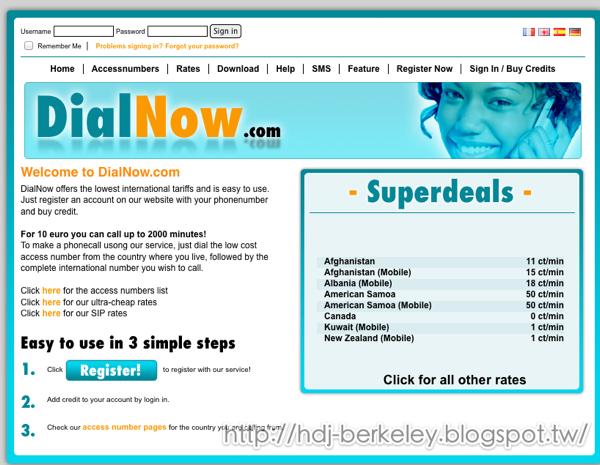
2012 09 09 dialnow
或許改天有空再寫一篇dialnow的教學文,或是寫一個簡單的小程式,幫大家找詢各國家最便宜的費率,先不説這麼多了,我要去把我的10000分鐘先用完再説。
參考文章:
http://www.businessweekly.com.tw/webfineprint.php?id=22504
http://itblog-2.osslab.co.cc/index.php?load=read&id=12
http://barlino.blogspot.tw/2006/04/zyxel-ip-phone-voipstuntco_114457691624694124.html
http://markusgoebel.blogspot.tw/2007/09/wtf-is-betamax-voip.html

2011年12月21日 星期三

iPhone 4s 省電小技巧 (省電checklist)


剛拿到iPhone 4s的第一天,最讓我驚訝的是他的耗電量,
晚上睡覺前才充飽的iPhone 4s,隔天早上起來就只剩下50%。
過去買3gs時我也曾遇過這樣的問題,也曾經寫過相關的文章討論

但,我發現用了以前那些方法,電量的消耗依舊降不下來。
想想我會換iPhone 4s的主因之一,就是iPhone 3gs常常沒電,導致我miss重要的電話,
難不成新買的iPhone 4s也不敵電量不足的囧境嗎?

其實iPhone的電量沒有這麼虛弱,主要是我們開了太多的服務而不自知,
底下我整理的一份清單,共13項,讓大家參考一下,是否有什麼服務吃電源的服務忘了關:


1.Siri

Siri真的滿好用的,但是她是個吃電源的大怪獸,晚上睡覺前請記得一定要關閉哦!!

2.個人熱點

個人熱點不用的時候就把他關掉吧,不然你永遠不知道什麼時候會有人透過它連上網。

3.GPS定位

GPS也是會吃掉不少的電量,不用的時候就把他關掉吧。

4.iCloud服務

iCloud很多服務都是用到網路,沒事就關了吧,照片串流更是耗電,像我現在都很少在用了。

5.藍芽

藍芽沒用到就關掉吧,能省一點電是一點。

6.自動設定時區
在日期與時間下面,有一個"自動設定",把它關掉,iPhone 就不會一直去偵測目前所在的時區,這樣也可以省下不少電量。

7.推送(Push)服務
軟體自動推送的服務也是會讓iPhone不時地去跟遠端的主機連線,能不用就關了吧!!

8.自動下載

app store 的自動下載雖然好用,但是也是個吃電的大怪獸,能不用就關掉吧!!

9.背景程式


有些程式,即使在背景執行一樣會很耗電,如果忘了關閉,無形之中就會吃掉大量電源,在這個節能減碳的時代,有空就home鍵按兩下,長按背景程式,把他們關閉吧。

10. WiFi連線
WiFi在睡覺的時候,最好關掉,有些服務是只用wifi去連線的,所以關閉wifi可以省去很多不必要的電源消耗。

11. 3G連線

 有朋友指出3G連線比WiFI更耗電,如果沒有網路吃到飽的朋友,上圖中的"行動數據",關閉之後,既可省網路費,又可省電,一舉兩得!!

12. 螢幕亮度
平時螢幕不用開太亮,像我亮度只開一半左右,就很夠了!!

13. PING


台灣更本沒法用ping,就把ping關掉吧!!


以上是個人查遍各大網站之後整理的心得,
大家可以當作Checklist,
沒事可以檢查一下有什麼忘了關的,
一起節能減碳作環保吧!!!

此外,個人覺得最吃電源的就是Siri和iCloud服務啦!!
所以我每晚睡前,只要把Siri、WiFi和背景程式關閉,隔天早上大概只會消耗10%左右的電量,如果忘了關,就會消耗20%以上的電量,真的是差很大!!!

參考網址:
http://big5.xinhuanet.com/gate/big5/news.xinhuanet.com/tech/2011-11/03/c_122231869.htm
http://iphone.tgbus.com/tutorial/use/201111/20111117172536.shtml
http://www.newmobilelife.com/2011/11/02/iphone-4s-ios5-save-power/
http://iphone4.tw/forums/showthread.php?t=156893

===========================

其它近期有關iPhone 4s的文章:

開通導航王
iPhone 4s 無痛轉移
iPhone 4s 入手

其他相關文章推薦:

常用的app整理推薦
iPhone新手免費軟體

2011年12月20日 星期二

iPhone 4s V.S Pentax W30

大約是五年前左右,我買了一台Pentax w30防水相機,
它的相素是7.1 megapixels,在當時算是一台不錯的防水相機,
而到了今天,不知道跟我的iPhone 4s比起來又如何呢?
畢竟iPhone 4s可是有8 megapixels的丫!!!


首先介紹一下今天我們的拍攝的標的--來自西班牙的風車~~
想當年唐吉軻德就是把它當成巨人,
因此造就了西班牙的風車小鎮!!

首先第一張是由iPhone 4s所攝~~

From iPhone 4s
第二張則是用Pentax w30拍的~~

From Pentax W30
相素方面真的差不了多少,但是個人覺得iPhone 4s的色彩比較豐富一點,
看起來比較明亮,影像似乎也比較精緻一點。

這樣比較之後,我以後就不用帶我這隻舊相機啦,
我的iPhone 4s可以直接當成隨身相機使用啦~~~

當然,iPhone 4s是不防水的,如果要去玩水,還是要帶專業的w30,
不然泡水的iPhone可就不好玩了哦!!!


中華電信送的導航王在iPhone 4s上該如何開通?

還記得去年我寫過一篇教學,教大家如何在iPhone 4上開通中華電信送的導航王
如下篇文章:
http://hdj-berkeley.blogspot.com/2010/10/mproiphone4.html

去年我因為種種因素,忍住了沒有入手iPhone 4。
今年總算是在有心人贊助之下,入手了iPhone 4s,
總算可以心安理得的寫一篇教學啦!

在領iPhone 4s 的時候,我只有選擇kkbox和導航王,因為個人覺得其他的我都沒有需要,
而服務人員只有告知我會收到kkbox傳來的簡訊,而導航王怎麼開通,則需要自行上emome網站查看。
但是我怎麼找到找不到專文教學,好在我去年就已經作過功課了,所以一下就被我找到開通的方法。

主要參考網址:
http://www.naviking.com.tw/FAQ.aspx#09


其實開通導航王真的不難,只有兩個重點

1.下載導航王Std版 (免費版)
2.關掉wifi連線,用3G連上網路,接著開啟導航王

沒錯,只要以上兩個步驟,導航王就可以自動開通,
因為用3G連上網路之後,該軟體會自行連線並驗証手機門號,
當然,在領機的時候要有勾選贈品包含導航王,才能開通哦。

如果你跟我一樣是中華電信的用戶,記得要去開通哦,開通之後,功能就跟導航王Pro一樣了。
這樣新買的iPhone 4s 就有新的導航軟體可以玩啦~~~
不用再額外花錢買了哦~~


======================

其它近期有關iPhone 4s的文章:

iPhone 4s 省電小技巧
iPhone 4s 無痛轉移
iPhone 4s 入手


其他相關文章推薦:

常用的app整理推薦
iPhone新手免費軟體

iPhone 4s 無痛轉移

由於我之前用的手機是iPhone 3gs,
一直很擔心換了新手機,資料轉移會不會有什麼大問題。

即使用換了iPhone 4s,我也擔心會不會想上次更新iOS 5一樣,
資料是有備份好,但是軟體就亂七八糟的,害我花了一個星期才重新整理好資料夾。

不過事實証明我的擔心是多餘的,iPhone的備份機制相當的完善,
當我用iPhone 3gs的資料,復原到新的iPhone 4s之後,4s上的資料完全跟3gs上的資料一樣。
配置和資料夾的位置都沒變,遊戲的紀錄也都還在,就連我兩年多來,用3gs拍的相片也一併復原到4s上了。
真的是無痛的轉移丫~~

只是轉移的過程有一點久,大概是我的檔案太多了吧,

以下簡述轉移的過程:

Step 1 備份iPhone 3gs

原則上只要iphone 插上電腦,iTunes都會自動幫你備份,所以,只要先接上舊手機,取得最新的備份。
如下圖,紅色框框的部份就已備份好的資料。


Step 2 還原資料至iPhone 4s

將iPhone 4s 接上電腦之後,如下圖,點選"從備份回復"


接著選擇要回復的檔案:


點選回復之後,就只要等著他回復完成就可以啦。

只是有一點必須要注意,就是回復分成兩大階段:


第一階段
將"備份資料"輸入新的iphone中,這些資料應該包含各軟體的紀錄、相片和通訊錄等資料。這個階段結束,手機就會"嗶"一聲。

第二階段
將之前"安裝過的軟體",重新複製到新手機上。

所以,第一階段結束後,不要急著拔手機,因為這個時候,手機上沒有任何之前下載的軟體,只有內建的軟體。請記住一定要讓他把軟體都安裝到手機上,才能拔手機。
不然手機上沒有任何軟體,會讓人誤以為回復失敗。
而且,在第二階段的時候,手機是可以操作的,還可以看到右上角同步的符號一直在轉圈圈。所以,請不要心急,就讓他慢慢同步軟體,等他軟體全部複製完後,新手機上的資料會跟舊手機上的一模一樣,這樣漫長的等待是值得,請一定要等他複製完畢

像我之前更新到iOS 5就是太心急,第一階段就拔手機,導致軟體沒有安裝回去,自己又自做聰明一個一個重新下載,所以才會幾百的軟體要重新分類,搞得我氣急敗壞。


以上就是我這次無痛的iPhone 4s資料轉移過程啦,希望大家也能順利轉移手機資料。


2011年12月19日 星期一

iPhone 4s 入手

忍了一年之後,小弟總算入手了新的iPhone,
就在電腦前等了二個小時,才申請到一張iphone 4s的中華預約單。
還好,運氣還不錯,第一批就拿到了~~~

雖然,iPhone 4s 在美國早就開賣了,
為了留下個人敗家的紀錄,
當然不免俗的要放幾張開箱照啦~~

iPhone 和中華電信送的殼子~~


用3gs拍的,所以看起來沒這麼精細。

中華電信送的保護殼,真的不是很合身 ><


沒辦法,只好加個手機吊飾,假裝是吊飾造成的錯~~

此外,神腦的店員還不忘提醒我,手機受潮的話,是不能維修的哦!!
檢查受潮的方法是看耳機孔和充電孔內部,如果檢測點的地方變成粉紅色,就表示受潮了。
如上圖右邊兩張圖,我目前當然是看不出來有受潮啦,我的iPhone 4s可是新機丫!!!


最後,放幾張iPhone 4s 試拍照,
讓大家比較一下,看看iPhone 4s是否真的能打敗一般的DC

校外的小花


食物近拍

夜景

新北市政府外一拍

板橋捷運站一隅

當然,畫質一定是比3GS強大很多啦,
跟單眼比起來,肯定是未夠班。
不過我個人大概能用到這樣相素的相機就很滿足了,
夜景的部份還可以接受,食物看起來超好吃的~~~

以上為簡易版開箱照,以後有機會再多拍幾張比較一下。


==========================
底下條列出我個人覺得要拿到手機之後,記得做的一些項目:

開通導航王

系統備份與轉移

啟用Siri


2011年12月16日 星期五

[轉錄]iPhone 4s 三大電信商各方案費率比較表

不知道大家是否跟我一樣還在為iPhone 4s的費率問題而傷透腦筋呢?
好在網路上神人很多,有心人也很多,所以已經有現成的比較表可以參考了。

其中,個人覺得整理最好的是以下網站所提供的:
http://save-money-family.blogspot.com/

該網站還提供自訂條件篩選的比較表
為了方便自己做備份,我把連結紀錄下來:

 http://goo.gl/IQtj9

當然,各位路過的朋友們,建議還是到原本的網址,參考最新的內容。

2011年11月19日 星期六

如何在iCompta新增一筆收入

前陣子有朋友跑來跟我說,iCompta不好用,因為都沒有選項可以新增收入,
每一筆紀錄都是消費,看了心情很糟。

本來我用iCompta的目的只是隨時記下我花了多少錢,一直都沒有很在意要將收入記下來。(因為沒多少收入,多記多傷心丫~~)
即然有朋友這樣跟我抱怨,我當然也要自己試試看,iCompta真的找不到收入的新增選項嗎?

經過我一番探索之後,我終於找到了新增收入的地方了!!
各位看倌請往下看我分享的簡單教學:

⬇首先新增一筆交易,按下"+"按扭,如下圖:
  

⬇接著點選紅色箭頭所指的"金額":

⬇在輸入金額的時候,記得在點一下紅色的箭頭符號:

⬇ 變成綠色才是代表收入的意思:

⬇確認金額為綠色的收入之後再儲存:

⬇新增的交易,就是綠色的收入,如範例中,收入為1000元:

⬇當然最後在總表的地方也會看到剛剛新增的收入紀錄:

以上就是簡單的iCompta新增收入教學,我自己也是找半天才找發現,原來新增收入的按鈕在這麼不起眼的地方,分享給大家參考一下啦~~~

2011年6月12日 星期日

iPad2版的iCompta同步流程

如果各位有看過小弟之前所寫的iCompta介紹,相信對iCompta這個軟體並不陌生。

個人幾乎是每天都會用二三次以上,記帳真的是相當快速。
最近買了iPad2之後,發現iCompta是universe的軟體,
也就是iPhone和iPad通用,只要購買一次,兩種device都可以使用,iPad不用另外再買HD版本的。
真的是個好軟體,不枉我花了0.99美金,買了這個超值的軟體。

iPad版的iCompta操作模式和iPhone一樣,只是可以看到的內容比較多,
當然,一樣有著超好用的"同步"功能。

本來我以為iPad版的iCompta需要和Mac版的同步,不過沒想到,iPad版的可以直接和iPhone版的同步,只要兩台機器連線到同一個無線基地台,就能同步啦。

同步過程如下:

Step 1 開啟iPad版的iCompta並找到"同步"的選項,如下圖左下角的紅色框框:


 如果iPhone的iCompta已經開啟,則會看右邊看到iPhone的名稱。


Step 2 開啟iPhone版的iCompta

開啟iPhone上的iCompta並且點選"同步":


 Step 3 從iPad版的iCompta同步
點選ipad上,iphone的右邊的藍色箭頭,iPad就會和iPhone同步。
第一次同步,iPhone會詢問,是否要和iPad連線,如下圖: 

 確定之後,兩台機器就開始同步啦:

iCompta真的是一個優質的記帳軟體,在這一個到處都講求雲端的年代,記帳也是要雲端同步一下啦。
但是千萬要記住,要給iCompta加密一下,不然敗家的紀錄被人發現就不妙啦~~

2011年6月5日 星期日

[App推薦]Live sketch 繪圖軟體

一向沒有繪畫天份的我,從沒想過我會跑來推薦繪圖軟體,
自從小學上了繪畫班之後,我就深深的發現一件事,
"我將來絕對不會靠繪畫吃飯",因為我真的沒藝術天份,牛都可以畫成是馬@@。
不過,沒藝術天份也沒關係,只要有好的軟體,隨便畫也可以很有感覺。
底下為大學介紹一個非常有趣的軟體--Live sketch。

其實Live sketch我已經下載了很久了,只是沒有繪畫天份的我,從來沒想過要打開Live sketch做些什麼事。
一直到上星期去北美館看莫內展的時候,我才想起了這個軟體。
(我承認我是被拉去看莫內展的,內心有一點點心不甘情不願)
我想大家應該都知道莫內的印象派畫風吧,就是那種近看看不懂,遠看想很久的作品。
就當我無聊又不知道幹嘛的時候,我想到了這個軟體,
這時我內心突然也很想畫個睡蓮看看。

隨手就用Live sketch畫了幾筆,
但是,在那一瞬間,我嚇到了。
不是畫的太醜,而是畫出來的作品居然還滿有印象派的FU(我看不懂的都是印象派 ><)
拙作如下:

其實看起來不像睡蓮,而且畫得也不怎麼樣,
但就一個沒有繪畫天份的人而言,這軟體真的是神兵利器,
亂畫也可以畫出層次感,這可是我一輩子都不可能用筆畫出來的東西丫。

看到這邊,還沒下載的朋友,你可能要等一等了,
這套軟體已經漲回1.99美金了,
不過它還滿常做特價活動的,
可以改天趁這套軟體免費的時候下載。

下載網址:
http://itunes.apple.com/tw/app/livesketch/id362831454?mt=8


詳細介紹如下:
http://www.appshot.net/op/i_comments?id=362831454

2011年5月31日 星期二

iPhone 3GS 分享網路給iPad 2使用

買了iPad 2之後,第一件讓我煩惱就是3G上網的問題,
我早就辦了中華電信的mPro方案,3G上網吃到飽,
但是,我的iPhone 3GS卻不能使用wifi分享3G的網路,
因為蘋果為了確保iPhone 3GS的效能,特別把這個功能鎖了起來。
這讓我傷透腦筋,我可不想再花425元,多辦一張3G門號。

好加在,山不轉路轉,還是有其他的方法可以使用!!
JB?No No No,不用JB也是有方法可以分享iPhone 3GS的網路地。
沒錯,頭腦動的快的朋友,很快就想到了我們的好朋友"Bluetooth"。
對!就是藍芽,藍芽除了可以讓iPad 2外接無線鍵盤,還可以讓iPad 2連上網。

以下就讓小弟為大家介紹如何使用iPad 2透過iPhone 3GS連上網路:

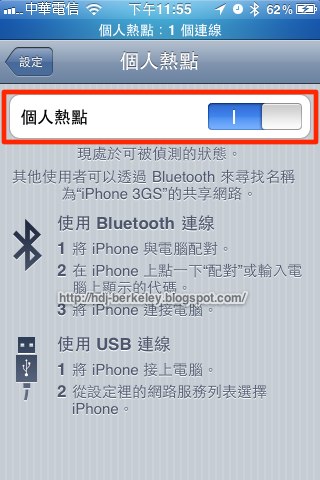
Step 1 啟用iPhone 3GS的個人熱點


iPhone 3GS的個人熱點,只支援藍芽和usb,所以我們首先要確認“個人熱點“的功能是否開啟
先到"設定"的"個人熱點":
Step1-1.jpg

接著確認"個人熱點"已啟動:
Step1-2.jpg

然後到Bluetooth,將藍芽開啟:
Step1-3.jpg

其實,大家可以看到,如果有人在使用"個人熱點"上網,則iPhone的上方會顯示連線的個數。
這也是確認是否正常連線的方法。

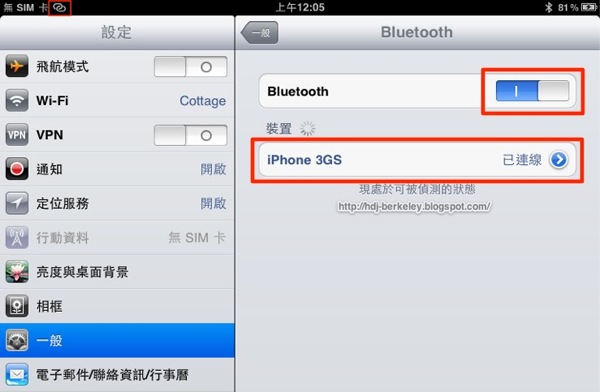
Step 2 將iPad 2 的藍芽啟動並連線到iPhone


開啟iPad 2的設定,並將Bluetooth啟用:
step2-1.jpg

找到我們要連線的iPhone 3GS,點擊之後連線,如果是第一次配對,會出現配對的對話框,按下確認即可。
連到iPhone之後,就會在左上角看到一個"連結"符號,表示能透過iPhone上網啦!!
Step2-2.jpg

其實設定的過程並不複雜,而且據説Bluetooth比wifi要省電,所以,還沒有買iPhone 4的朋友,可以跟我一樣,先用這樣的方式分享3G網路。

目前使用正常,而且不用JB,以後在車上也可以使用iPad2上網啦!!

==============
其他跟iPad2 有關的文章:

iPad 2新手必備免費軟體
iPad2 包膜
iPad2 的多點處理手勢功能

2011年5月11日 星期三

iPhone 的Google map可以看台灣的即時路況了!!

現在iPhone內建的google map可以看到台灣的時路況了哦!
實在是太好啦!!!

還記得去年跨年結束之後就塞在車陣之中,
一直在想有沒有能知道目前各地路況的消息,
如果可以知道哪一條路目前是很塞的,那就可以避開該路段啦。
我也就不用痴痴地在大馬路上跟人家一起排隊了 ><

其實即時路況的服務,Google map早就有了, 只是台灣的部份是這個月才啟用的。
所以,無論是Android或是iPhone都適能這個強大的功能。

話不多説,馬上開啟Google Map來使用。
如下圖,點選右下角的選項:


接著選取顯示路況:

然後原本的地圖就會標上即時的路況了,原則上紅色表示塞車,綠色表示暢通。

真的還挺方便的,我的iPhone又多了一個強大的功能,
不過我想下班時間,應該整個台北市都是紅通通的吧@@


資訊來源:
http://www.techbang.com.tw/posts/5690-taiwanese-version-of-google-maps-on-line-real-time-traffic
Related Posts Plugin for WordPress, Blogger...