幾天前我的MBA放在桌上,旁邊有個小朋友急急忙忙走過去,
一個不小心就踢到了我的電源線,
碰的很大一聲,我的adaptor掉到地上,
不過我的MBA依舊是穩穩的坐在桌上,動都沒動。
我腦中第一個想到的是下面這個影片:
還好有Magsafe~~
2010年11月29日 星期一

2010年11月7日 星期日
如何有效地使用本Blog
隨著紀錄的東西越來越多,有的時候我自己也找不到我之前寫過的東西。
這該怎麼辦才好呢?
不用擔心,Blogspot本身就提供了良好的搜尋引擎,可以不用離開頁面,就可以找到想要的資料。
首先在Blog的右方找到搜尋的欄位,如下圖:
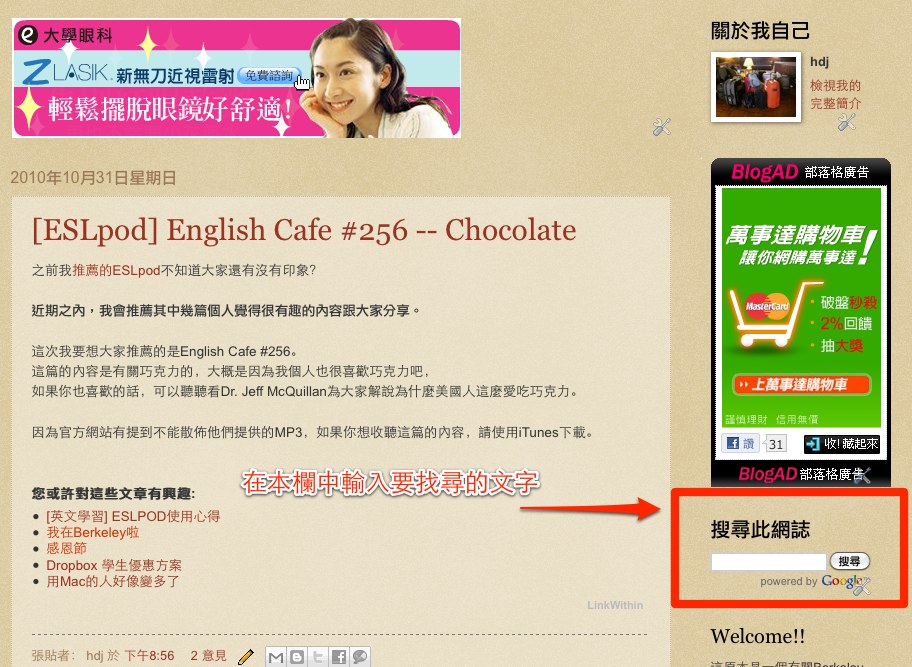
輸入關鍵字後,按下Enter,就會在正上方看到搜尋的結果,
在這個例子中,我們以"Time machine"為關鍵字,搜尋結果如下圖:

其實我寫的東西也沒有多到需要用搜尋的地步,只是自己很懶得去找文章在哪裡。
這該怎麼辦才好呢?
不用擔心,Blogspot本身就提供了良好的搜尋引擎,可以不用離開頁面,就可以找到想要的資料。
首先在Blog的右方找到搜尋的欄位,如下圖:
輸入關鍵字後,按下Enter,就會在正上方看到搜尋的結果,
在這個例子中,我們以"Time machine"為關鍵字,搜尋結果如下圖:
其實我寫的東西也沒有多到需要用搜尋的地步,只是自己很懶得去找文章在哪裡。
2010年9月1日 星期三
工商時間-Bloggerads&Blogad比較
最近,不知道大家有沒有發現好像又多了幾個廣告丫?其實我單純只是想做個實驗,看看國內與國外的網路廣告商有何差異,所以除子用Google adsense之外,我又申請了一個Bloggerad。Bloggerads是國內的廣告商,所以,感覺看到的廣告都滿親切的,而且很多公益廣告也都滿有實質的意義。其實放在側邊和最底下,並不會特別的礙眼,所以就讓它們先擺在那裡,看看廣告的效益啦。
目前看起來,Bloggerads就算不去點廣告,它也是有基本的瀏覽獎金,好像比Google的好那麼一點,畢竟,平時一般人應該不會特別想去點選廣告, 所以,如果稍有一點人氣的Blog,就算沒什麼人去點廣告,也是有些許的進帳可以買杯飲料喝,目前看起來還算ok,有需要的朋友可以去申請來玩玩看,申請網址如下:
http://www.bloggerads.net/
當然,本著研究的精神,我順便也申請了Blogad這個老字號的網路廣告,不過,看到很多人都不太推薦,因為曝光的獎金太少了。原則上,Blogad分兩種獎金模式:曝光獎金和點擊獎金,兩者只能選一個,所以,官方建議每日流量5000人以下的Blog,最好使用點擊獎金,5000人以上大流量的Blog則選擇曝光式獎金。目前我是選擇點擊獎金,主要是要比較Blogad和Bloggerads的點閱效益的差別。申請網址如下:
http://www.blogad.com.tw/BlogAD/
雖然推薦Blogad的人不多,但是根據我這些日子的觀察,平均而言,Blogad每一個click點閱約是1元,而Bloggerads則是一個click約0.5元,所以,單就點擊的獎金而言,Blogad給的廣告費算是比較高地。不過如果平日沒有善心人士幫忙點閱廣告,那就一毛錢都沒有了哦。所以,大家可以斟酌自己的現況,選擇適合自己的廣告商和獎利方式。
以上就是小流量Blog的實際測試,給大家做個參考,哪一天本Blog流量大了起來,我再跟大家update新資訊,不過也要等到有那麼一天丫~~
目前看起來,Bloggerads就算不去點廣告,它也是有基本的瀏覽獎金,好像比Google的好那麼一點,畢竟,平時一般人應該不會特別想去點選廣告, 所以,如果稍有一點人氣的Blog,就算沒什麼人去點廣告,也是有些許的進帳可以買杯飲料喝,目前看起來還算ok,有需要的朋友可以去申請來玩玩看,申請網址如下:
http://www.bloggerads.net/
當然,本著研究的精神,我順便也申請了Blogad這個老字號的網路廣告,不過,看到很多人都不太推薦,因為曝光的獎金太少了。原則上,Blogad分兩種獎金模式:曝光獎金和點擊獎金,兩者只能選一個,所以,官方建議每日流量5000人以下的Blog,最好使用點擊獎金,5000人以上大流量的Blog則選擇曝光式獎金。目前我是選擇點擊獎金,主要是要比較Blogad和Bloggerads的點閱效益的差別。申請網址如下:
http://www.blogad.com.tw/BlogAD/
雖然推薦Blogad的人不多,但是根據我這些日子的觀察,平均而言,Blogad每一個click點閱約是1元,而Bloggerads則是一個click約0.5元,所以,單就點擊的獎金而言,Blogad給的廣告費算是比較高地。不過如果平日沒有善心人士幫忙點閱廣告,那就一毛錢都沒有了哦。所以,大家可以斟酌自己的現況,選擇適合自己的廣告商和獎利方式。
以上就是小流量Blog的實際測試,給大家做個參考,哪一天本Blog流量大了起來,我再跟大家update新資訊,不過也要等到有那麼一天丫~~
2010年8月25日 星期三
工商時間--關於PayPal
最近有人發現了本Blog的側邊欄多了一個Donate按鈕,問我說可不可以直接給我34元(折合一美元,再加上7%手續費),因為他沒有Paypal。這個問題讓我思考了很久,因為Paypal其實我自己也從來沒有用過,申請來也只是看了Vgod的文章之後,為了趕潮流,好像應該申請一個來,讓大家覺得這個Blog好像很專業,連贊助的金流都申請好了,可信度莫名地增加50%。
所以,如果你是認識我的朋友,我建議你直接跑來請我一杯飲料會比較快,而且也不會被Paypal抽成;如果你不認識我,但是看了我的文章,覺得若有所悟(誤),一心想要贊助我的話,不然手癢難耐,你可以試試看Paypal,你的贊助,我會永遠記在心中,我不認識你,但是我謝謝你。
P.S Donate好像越來越不流行,尤其是寫技術相關的文章,因為經濟不景氣,其實我自己好像也沒有Donate過其他人過,說起來還真不好意思。
所以,如果你是認識我的朋友,我建議你直接跑來請我一杯飲料會比較快,而且也不會被Paypal抽成;如果你不認識我,但是看了我的文章,覺得若有所悟(誤),一心想要贊助我的話,不然手癢難耐,你可以試試看Paypal,你的贊助,我會永遠記在心中,我不認識你,但是我謝謝你。
P.S Donate好像越來越不流行,尤其是寫技術相關的文章,因為經濟不景氣,其實我自己好像也沒有Donate過其他人過,說起來還真不好意思。
2010年8月19日 星期四
[賀] 本網誌上個月瀏覽總人數突破二千
不知道該怎麼說才好,沒想到會有這麼多人跑來我的Blog,看我寫的奇怪文章,因為大部份都是比較技術性質的經驗分享。如果真的要感謝的話,我要特別感謝Google大神,因為有77%的流量都是來自於Google的搜尋引擎,真的是太神啦~~
所以,扣掉熱心的Google大神,平均每天有10位訪客來觀看的文章,我想也是因為有你們對我常久以來的支持,Google才會這麼關照我吧。所以,接下來我會多寫一點文章,看看本Blog會有什麼有趣的變化。
BTW,可能是最近寫了很多篇有關Mac mini server 的文章,所以人氣因而上升吧。不過,有些技術性的東西不記下來,真的很容易忘記,如果對這些文章有興趣的朋友,歡迎常回來看看哦~~~
所以,扣掉熱心的Google大神,平均每天有10位訪客來觀看的文章,我想也是因為有你們對我常久以來的支持,Google才會這麼關照我吧。所以,接下來我會多寫一點文章,看看本Blog會有什麼有趣的變化。
BTW,可能是最近寫了很多篇有關Mac mini server 的文章,所以人氣因而上升吧。不過,有些技術性的東西不記下來,真的很容易忘記,如果對這些文章有興趣的朋友,歡迎常回來看看哦~~~
2010年7月30日 星期五
更新SyntaxHighlighter 3.0.83
目前已經將syntaxHighlighter更新至3.0.83,
原則上不用改之前寫的文件,但是,目前不知道什麼原因,每一段程式碼的最後都會多兩行,看起來有一點多餘。
不過看起來還過得去,有空再來研究為什麼會這樣好了。
參考網址:
http://www.inote.tw/2009/02/blogger.html
http://alexgorbatchev.com/SyntaxHighlighter/
http://s87144.blogspot.com/2010/07/syntaxhighlighter-30.html
http://jdev.tw/blog/1965/wordpress-syntaxhighlighter-3-0
原則上不用改之前寫的文件,但是,目前不知道什麼原因,每一段程式碼的最後都會多兩行,看起來有一點多餘。
不過看起來還過得去,有空再來研究為什麼會這樣好了。
參考網址:
http://www.inote.tw/2009/02/blogger.html
http://alexgorbatchev.com/SyntaxHighlighter/
http://s87144.blogspot.com/2010/07/syntaxhighlighter-30.html
http://jdev.tw/blog/1965/wordpress-syntaxhighlighter-3-0
2010年2月23日 星期二
Marsedit 使用心得
相較於Macjournal,Marsedit比較沒有這麼美觀,
不過Marsedit比較偏向於Blogger自己本身的web編輯器,
目前試用的結果還不錯,至少可以直接上傳圖檔到picasa上,
還滿方便的。
如下所示,就是用Marsedit在編輯時的狀況:
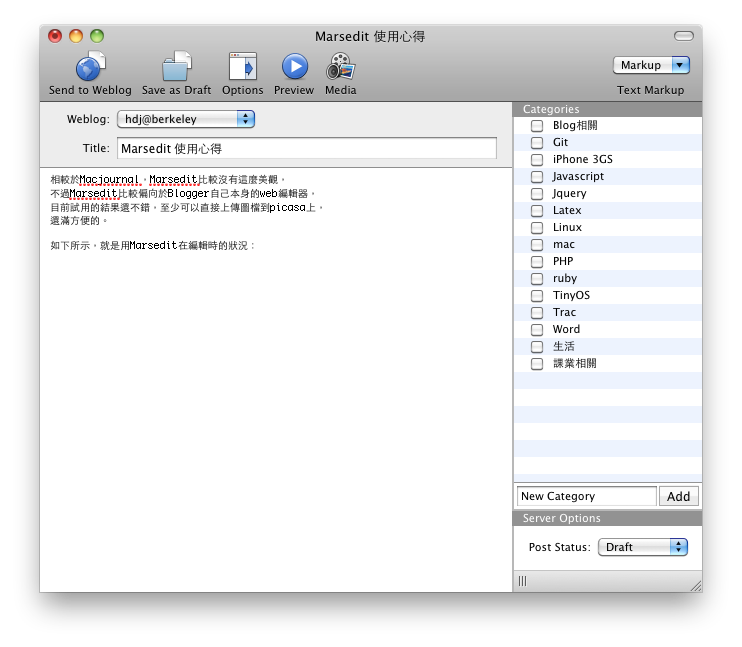
此外,他預覽的視窗也挺合善的,難怪也有不少的愛用者。

不過Marsedit比較偏向於Blogger自己本身的web編輯器,
目前試用的結果還不錯,至少可以直接上傳圖檔到picasa上,
還滿方便的。
如下所示,就是用Marsedit在編輯時的狀況:
此外,他預覽的視窗也挺合善的,難怪也有不少的愛用者。
2009年5月13日 星期三
在Google Blogger為程式碼上色的方法--使用SyntaxHighlighter 2.0(高亮度語法)
之前我在Blog寫程式的教學都只有單純的將code包起來
現在我可以幫我的程式碼上色了 ^Q^
其實是使用了SyntaxHighlighter 2.0
它主要是使用javascript幫你把code塗上顏色
看了很多人的教學文件
但是我目前只有下列方法跑的起來
Step1
在Blogger的"版面配置" 中點選 "修改HTML"
Step2
將下列程式碼貼在</head>之前
這裡包含了所需要的CSS和Javascript
Step 3
一樣把下列javascript程式碼貼在剛才貼上的路徑之後
Step4
最後為了讓所有的瀏覽器可以支援
必須在CSS之中加入下面這段
貼完之後儲存設定,之後就可以使用下列方法將程式碼寫在Blogger中
最後要注意的是
所有的tag符號,如<
都必須轉換成HTML碼<
這樣才不會出問題
如果懶自己改
可以到下列網址轉換
http://www.functions-online.com/htmlentities.html
主要參考來源:
http://blog.webunusual.com/2009/02/enlight-your-blogger-with.html
其它參考來源:
http://kkbruce.blogspot.com/2009/03/bloggoogle-bloggersyntaxhighlighter.html
http://keikoblog.blogspot.com/2009/03/blog.html
http://kkbruce.blogspot.com/2009/03/bloggoogle-bloggersyntaxhighlighter.html
http://code.google.com/p/syntaxhighlighter/
http://nio127.blogspot.com/2008/11/syntexhighlighter.html
現在我可以幫我的程式碼上色了 ^Q^
其實是使用了SyntaxHighlighter 2.0
它主要是使用javascript幫你把code塗上顏色
看了很多人的教學文件
但是我目前只有下列方法跑的起來
Step1
在Blogger的"版面配置" 中點選 "修改HTML"
Step2
將下列程式碼貼在</head>之前
<link href='http://alexgorbatchev.com/pub/sh/2.0.320/styles/shThemeDefault.css' rel='stylesheet' type='text/css'/>
<link href='http://alexgorbatchev.com/pub/sh/2.0.320/styles/shCore.css' rel='stylesheet' type='text/css'/>

<script src='http://alexgorbatchev.com/pub/sh/2.0.320/scripts/shCore.js' type='text/javascript'/>
<script src='http://alexgorbatchev.com/pub/sh/2.0.320/scripts/shBrushPlain.js' type='text/javascript'/>
<script src='http://alexgorbatchev.com/pub/sh/2.0.320/scripts/shBrushXml.js' type='text/javascript'/>
<script src='http://alexgorbatchev.com/pub/sh/2.0.320/scripts/shBrushCss.js' type='text/javascript'/>
<script src='http://alexgorbatchev.com/pub/sh/2.0.320/scripts/shBrushJScript.js' type='text/javascript'/>
這裡包含了所需要的CSS和Javascript
Step 3
一樣把下列javascript程式碼貼在剛才貼上的路徑之後
<script type='text/javascript'>
SyntaxHighlighter.config.clipboardSwf = 'http://alexgorbatchev.com/pub/sh/2.0.320/scripts/clipboard.swf';
SyntaxHighlighter.config.bloggerMode = true;
SyntaxHighlighter.all();
</script>
Step4
最後為了讓所有的瀏覽器可以支援
必須在CSS之中加入下面這段
pre {
 overflow-x: auto; /* Use horizontal scroller if needed; for Firefox 2, not needed in Firefox 3 */
 white-space: pre-wrap; /* css-3 */
 white-space: -moz-pre-wrap !important; /* Mozilla, since 1999 */
 white-space: -pre-wrap; /* Opera 4-6 */
 white-space: -o-pre-wrap; /* Opera 7 */
 /* width: 99%; */
 word-wrap: break-word; /* Internet Explorer 5.5+ */
}
貼完之後儲存設定,之後就可以使用下列方法將程式碼寫在Blogger中
<pre class="brush:html">
<pre >
最後要注意的是
所有的tag符號,如<
都必須轉換成HTML碼<
這樣才不會出問題
如果懶自己改
可以到下列網址轉換
http://www.functions-online.com/htmlentities.html
主要參考來源:
http://blog.webunusual.com/2009/02/enlight-your-blogger-with.html
其它參考來源:
http://kkbruce.blogspot.com/2009/03/bloggoogle-bloggersyntaxhighlighter.html
http://keikoblog.blogspot.com/2009/03/blog.html
http://kkbruce.blogspot.com/2009/03/bloggoogle-bloggersyntaxhighlighter.html
http://code.google.com/p/syntaxhighlighter/
http://nio127.blogspot.com/2008/11/syntexhighlighter.html
2008年6月8日 星期日
Blog中引用程式碼的方法
有時候在Blog中會寫一些程式的心得或是設定檔的配置
如果文章中可以配合一些文字方塊的運用
會讓讀者更清楚理解文章的內容
所以適當的運用引用程式碼是必需的
其實可以參考的文章相當的多,已經有太多人寫過類似的教學,如以下網址所示:
http://synnwang.blogspot.com/2006/11/blog.html
http://klcintw4.blogspot.com/2006/11/blog-post_03.html
http://grandsights.blogspot.com/2007/04/blogger.html
參考了大家之後,我在自己的範本中加入了
之後只要在程式碼的前後加上
就可以看到程式引用的方塊了
如果文章中可以配合一些文字方塊的運用
會讓讀者更清楚理解文章的內容
所以適當的運用引用程式碼是必需的
其實可以參考的文章相當的多,已經有太多人寫過類似的教學,如以下網址所示:
http://synnwang.blogspot.com/2006/11/blog.html
http://klcintw4.blogspot.com/2006/11/blog-post_03.html
http://grandsights.blogspot.com/2007/04/blogger.html
參考了大家之後,我在自己的範本中加入了
CODE {
display: block; /* fixes a strange ie margin bug */
font-family: Courier New;
font-size: 8pt;
overflow:auto;
background: #f0f0f0 url(http://polin2005.googlepages.com/BG_CODE.gif) left top repeat-y;
border: 1px solid #ccc;
padding: 10px 10px 10px 21px;
max-height:200px;
line-height: 1.2em;
}

CMD {
display: block; /* fixes a strange ie margin bug */
font-family: Courier New;
font-size: 8pt;
overflow:auto;
color: #ccc;
background: #000 url(http://polin2005.googlepages.com/BG_CMD.gif) left top repeat-y;
border: 1px solid #ccc;
padding: 10px 10px 10px 21px;
max-height:200px;
line-height: 1.2em;
}
之後只要在程式碼的前後加上
<code>程式碼</code>
就可以看到程式引用的方塊了
2007年9月26日 星期三
最新文章和最新留言
其實blogger已經有提供此服務了
最新文章的加法
範本→網頁元素→加入網頁元素→資訊提供:
輸入:http://你的網址.blogspot.com/feeds/posts/full
標題輸入最新文章或其他你喜歡的即可
最新留言的加法
範本→網頁元素→加入網頁元素→資訊提供:
輸入:http://你的網址.blogspot.com/feeds/comments/full
參考來源:
http://hnigel.blogspot.com/2007/02/blog-post_13.html
http://hnigel.blogspot.com/2007/02/blog-post_4295.html
最新文章的加法
範本→網頁元素→加入網頁元素→資訊提供:
輸入:http://你的網址.blogspot.com/feeds/posts/full
標題輸入最新文章或其他你喜歡的即可
最新留言的加法
範本→網頁元素→加入網頁元素→資訊提供:
輸入:http://你的網址.blogspot.com/feeds/comments/full
參考來源:
http://hnigel.blogspot.com/2007/02/blog-post_13.html
http://hnigel.blogspot.com/2007/02/blog-post_4295.html
2007年9月22日 星期六
改造blogger中引用文字(blockquote)的方法
在 範本 --> 修改 HTML --> 可以找到這段 blockquote 的原始碼.
如果沒有就自己新增
http://skyvee.blogspot.com/2007/09/blogger-blockquote.html
如果沒有就自己新增
blockquote {參考來源:
margin: 5px 0px 5px 0px;
padding: 5px;
border-style: solid;
border-width:1px;
}
http://skyvee.blogspot.com/2007/09/blogger-blockquote.html
訂閱:
文章 (Atom)
