顯示具有 [作業系統]--Mac 標籤的文章。 顯示所有文章

2012年10月13日 星期六

latex也可以追踪修訂--latexdiff+git

相信愛用latex的朋友們,對latex想必是又愛又恨吧,愛的是他強大的排版功能和完善的數學方程式,而恨的則是latex沒有內建追踪修訂功能,無法和其他共同作者編寫同一份文件的時候,追踪彼此所修改的內容,甚至是在revise論文的時候,也不容易追踪自己所修的內容。

的確,latex本身沒有內建追踪修訂,不過大家也不用因此而氣餒,方法總是人想出來的,沒有原生的解決方法,還是有外掛的方式可以達成追踪修訂的目的!

沒錯,latexdiff就是為了此目的而生的script,該script使用perl語言所寫成,在灌好MacTek或是MikTex之後,就內建的一個小程式。

使用的方法很簡單,只要輸入以下指令:

latexdiff old.tex new.tex > diff.tex

其中,old.tex是舊版本的檔案,new.tex是新版本的檔案,而diff.tex則是兩個檔案的差異,也就是追踪修訂的原始檔。接著,我們只要編譯diff.tex,就能得到diff.pdf,該pdf檔就會包含新舊版本的差異啦。

如下圖:
 

螢幕快照 2012 10 13 下午8 04 43

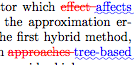
紅色刪除線為前一版本中被刪除的內容,藍色下底線的文字則是新版本中加入的內容,一目了然,跟word的追踪修訂一樣清楚,而且就算是演算法也能呈現前後版本的不同,如下圖:

螢幕快照 2012 10 13 下午8 08 30

此外,要注意的是,文章中的圖檔和所使用到的style檔,都必須和diff.tex放在同一個資料夾中,才能正常編譯成功。因為diff.tex中,只有包含old.tex和new.tex之間文字內容的差異,圖案是不會包含進來的,除非改了圖檔的檔名。

參考文章:

http://www.peteryu.ca/tutorials/publishing/latexdiff


Latexdiff+Git

原則上,單單使用latexdiff就已經滿足大部份人的需求了。不過,latexdiff有一個缺點,就是他只能辨識一個檔案的差異。如果,大家跟我一樣,習慣將不同章節寫在不同的檔案中,並且使用\include,將章節引入進主要的tex檔。那文件的變動都在其他檔案中,而主文件中跟本不會有任何異動,這樣latexdiff跟本就無法檢查出新舊內容的差異。這可怎麼辦呢?總不能每個章節產生一個diff檔,然後再自行整合所有的diff檔,聽起來就是一個大工程,勞心又耗時。

沒錯,我的心聲,Google大神都聽進去了,他也知道這是一件麻煩事,所以讓我找到了Yngve's blog,這位物理博士生,遇到了和我一樣的困擾,而且他還用git來維護他的論文,所以,他自己寫了一個shell script (稱作latexbatchdiff),同時可以偵測多個檔案的變動,還可以利用git,在不同的論文版本中,追踪論文的不同點。而且,他還分享了他寫的script,無私地讓大家使用,實在是太佛心來啦。大家可以到他所建立的專案中下載 :

http://gitorious.org/latexbatchdiff/

當然也可以用git直接下載回來用:

git clone git://gitorious.org/latexbatchdiff/latexbatchdiff.git

 下載回來之後,會在latexbatchdiff資料夾下看到兩個.sh檔,其中,install.sh是安裝檔,執行install.sh之後,該script會詢問你一些問題,像是使用何種版本控制軟體,我是用git,所以,回答git,接著會問你:

Want to create new command for difftool.latex This will overwrite the existing command, is this OK? (y/n)

這裡我回答y,因為他只會覆寫git的設定,不會影響整個系統,為什麼我這麼確定呢?因為我也很擔心程式有沒有漏洞在裡面,所以兩個程式我都trace過了,不用擔心,可以安心使用。而且這個install.sh只是根據你系統的設定,將他寫的latexbatchdiff.sh複製到~/.local/bin/,所以並沒有任何問題。

執行完之後,還必須自行編輯~/.profile,加入

export PATH=/Users/hdj/.local/bin:$PATH

安裝流程如下圖:

螢幕快照 2012 10 14 上午12 30 02 2

完成以上設定之後,就大功告成啦。

可以使用以下指令執行:

latexdiff-git ebc3e0 master.tex parts/introduction.tex parts/results.tex

其中,ebc3e0是git中版本的編號,master.tex是主要的tex文件,而後面兩個則是各章節的tex檔,在latexbatchdiff中,如果要檢查每一個章節,就必須列出所有的章節檔名。如果只有一個文件的話,就不用填入後面的章節檔。此外,如果沒有填入版本編號,latexdiff-git會自行和最後一個commit的版本比較。latexdiff-git執行完之後,會自動開啟一個master-diff.pdf,這個檔案就是修訂追踪的檔案啦。

參考資料:

.gitignore http://eothred.wordpress.com/2010/11/07/latexdiff-and-git/


Git簡易教學

同場加映一些git的簡易教學,以免過一陣子,連自己都忘了怎麼用><

首先是在論文的資料夾中建立倉儲:

git init

接著發佈一個init版本 

git add .

git commit -a -m "Init"


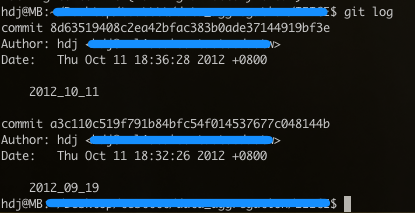
假設我們修改了一些檔案,然後又發佈了一個新的版本,我們可以用git log看看我們各版本的資訊,如下圖:
Git

在這個例子中,假設我要追踪a3c110這個版本和目前版本的差異,我可以下:

latexdiff-git a3c110 master.tex

如果在刪除檔案時,有東西不小心誤刪了,我們可以用以下指令回到最近的版本:

git reset --hard HEAD


2012年10月4日 星期四

製作灰階版的eps圖

大概一年多前,為了滿足某篇conference的要求,費了一番心血才將論文輸出成灰階,
當時,我只是將pdf另存成灰階的版本,用這偷吃步的方法,暫時混了過去,有興趣的朋友可以參考使用預覽程式將PDF轉成灰階文件
果然,沒想到最近又有review要求,要把所有圖片都轉成灰階的,之前那招可就不管用啦,
因為這次是將彩色的eps圖轉灰階的eps圖,不像之前只要求pdf檔。

這可怎麼辦呢?不用擔心,辦法是人想出來了,總是有人也遇過同樣的問題吧~~
沒錯,果然有好心人寫好了程式,底下我提供兩種方式給大家參考。

第一種方法 pscol

我們可以使用pscol這個用perl寫的小程式將原本彩色的eps轉成灰階的版本。
首先要到以下網址找到下載連結或是點這裡直接下載:


如果點開來,直接開啟成網頁的話,請自行另存檔案,檔名為pscol。
接著將pscol和要轉的檔案,放置在同一個資料夾。
假設要轉的彩色eps檔案為input.eps,請輸入以下指令:

$ eps2eps input.eps output.eps
$ pscol -0gray output.eps gray.eps

其中,第一步先用eps2eps將input.eps修圖,eps2eps主要的功用是將留白的部份切除,我發現有些圖檔,如果不先用eps2eps先修過一遍的話,pscol是無法正常將eps轉成灰階的。
接著使用pscol將中繼檔output.eps轉成灰階圖,gray.eps即為灰階的eps檔。

原則上,pscol可以在unix-like的作業系統中使用,windows的話,我自己就沒有試用過,因為他是用perl寫的,如果沒有灌perl的話,可能就不能使用了。


參考網址:


第二種方法 轉成pdf

pscol有二個缺點,第一個是因為用eps2eps將留白切除時,很有可能會切掉不是空白的部份,造成圖檔的某個部份不見了,這個問題還滿嚴重,不過也不是每一張圖都會出現這種情況。第二個是有些圖轉成灰階時,圖像完全失真,整個黑黑的一片,無法辨認出原始圖的樣子,如果有遇到以上兩種情況,只能用以下介紹的第二種方法轉。

其實,用第二種方法最為保險,因為他是先將eps輸出成pdf,再將pdf轉為灰階,接著再把pdf轉回eps,基本上,不需要另裝軟體,只需原本Mac電腦中有latex即可,而且還須要參考我之前寫過的文章-- 使用預覽程式將PDF轉成灰階文件。。
步驟如下:

1 開啟eps檔,自動轉成pdf。
2 將pdf另存gray tone的pdf-- g.pdf
3 將g.pdf轉成ps
     $ pdf2ps g.pdf g.ps
4 將g.ps轉成eps
     $ ps2eps g.ps


輸出的g.eps就是灰階化後的檔案。
這個方法我只在Mac上使用過,其他作業系統或許也有相對應的解法。


以上兩種eps轉灰階的方法,供大家參考,需要用到的時候,還真希望能有一鍵轉檔的程式。


2012年9月14日 星期五

OS X 選單列crash的問題

自從我的Air升上Mountain Lion,OSX 選單列就一直Crash,滑鼠滑過去,彩球狂轉,

有時候還會錯亂,害我看錯時間,讓我有幾個早上遟到的不明不白。

我問了好幾天google,才找到解決方法,原來是systemuiserver的問題,

要解決這個問題,其實不難,只要下以下指令,就能重開systemuiserver:


killall -KILL SystemUIServer


不過,就算重開systemuiserver過不久還是會有可能當掉,

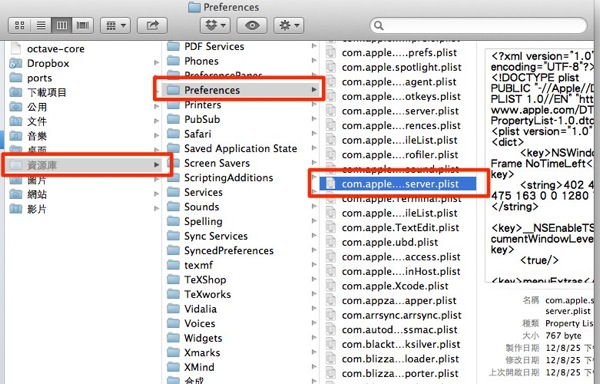
所以,可以透過刪除~/Library/Preferences/com.apple.systemuiserver.plist

檔案可以在以下資料夾看到:

OS X crash

如果找不到資料庫(Library),可以在finder點擊"前往",然後選擇"前往資料夾",如下圖:


螢幕快照 2012 09 12 下午12 13 03

接著, 輸入~/Library,如下圖:

螢幕快照 2012 09 12 下午12 13 19

按下"前往"之後,就可以看到資料庫,接下來的步驟就如之前說的一樣啦。


參考網址:

https://discussions.apple.com/thread/3882591?start=0&tstart=0

http://forums.macrumors.com/showthread.php?t=1435028

2012年9月10日 星期一

Lion上透過螢幕共享切換遠端的space

以往,我在snow leopard用螢幕共享連線的時候,都會用選單列上的space選項切space,如下圖紅色箭頭所示:

Switch space sl

但是,自從升上了Lion後,space的選項就無法顯示在選單列上,所以每當我用螢幕共享連到Lion的時候,就沒辦法切換Space,

不能切換space,那很多事情都不能做了,所以,這個問題一直困擾著我,後來我終於找個方法切換space。

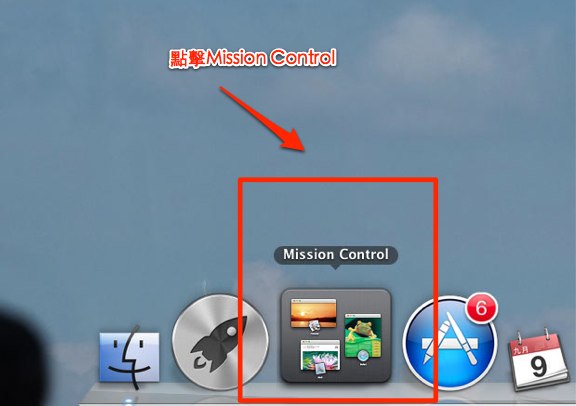
其實很簡單,就是找到Dock中的Mission Control,點擊Mission Control的icon,如下圖:

Switch space

如此,切換space的畫面就跑出來啦~~

如果Dock上沒有Mission Control的話,請到應用程式中,找到Mission Control,然後把它移到Dock上。

2012年8月30日 星期四

Textmate 2 成為開源軟體

身為一個Mac使用者,Textmate好像是必備的軟體之一,
不過,一直以來,Textmate高貴的價錢也是其主要門檻之一,
要價39歐元一套的軟體,真的不是普通的貴,而且Mac電腦限定。
所以,以往Mac界有一個笑話: Textmate其實不貴,貴的是你要先買一台Mac電腦。
不過Textmate有一堆好用的bundle是程式開發者所必需的工具,可以加速開發的速度,其實還滿值得購入的。

當然,如果你不想花大錢買Textmate,你現在有另為一個選擇,那就是去下載Textmate 2!!
奇怪,如果Textmate都要39歐了,Textmate 2不是應該要更貴嗎?
不 不 不,Textmate 2現在不用錢!!!
因為Textmate的開發者,這個月很佛心地將Textmate的下一代軟體Textmate 2 釋出,並以開源碼的方式,歡迎大眾下載來修改和試用。
所以,大伙可以安心的去下載Textmate 2來使用,甚至可以將Textmate 2 port到其他的平台。


有興趣開發的朋友,可以到Github下載原始碼
https://github.com/textmate/textmate

當然一般的使用者可以直接下載編輯器執行檔,不用再自己compile,不過檔案不定期更新。
Github 執行檔下載:
https://github.com/textmate/textmate/downloads

個人試用的結果還不錯,可以直接支援中文,不用再像以往一樣,要自行找尋中文字型,還要忍受醜醜的字型。相當推薦大家試用。

2012年8月27日 星期一

Mac上使用Sublime text 2編寫Latex文件

文書編輯器對程式工程師而言,無疑是很重要的吃飯工具,
好的文書編輯器可省下大量coding時間,加速完成工作的時間。
而我個人偏好的編輯器是vim和textmate,
在Server的環境中,Vim無需滑鼠就能發揮強大的效率,相當簡潔又有力。
在個人電腦上,因為我是Mac的使用者,所以Textmate當然是首選編輯器,並且用Textmate撰寫latex文件,也是我購買Mac主要動力之一。

原則上,有以上兩種編輯器,已經可以滿足我coding和撰寫Latex的需求,
不過Textmate有幾個小缺點,就是更新慢,先天上對中文的不支援(另灌字型就可以顯示中文,但還是怪怪的),雖然聽説Textmate 2已經可以正常支援中文並且開放原始碼,
不過,目前還沒看到有人分享心得,有機會再找時間試試看。

有鑑於以上幾個小缺點,我決定試試看另一套軟體--Sublime test 2,
Sublime test是近期相當活躍的軟體,支援Textmate的bundle,直接支援中文輸入,靈活度夠和外掛也多,而且還是跨平台的,可以在Mac、Linux和Windows上運行。
有著這麼多的優點,真的是讓人無法拒絕,一時手癢的我,當然是馬上去下載來試試看啦~~

使用上,沒什麼大問題,不過Sublime text 2原生沒有直接支援latex的編譯,需要另行下載套件latextools,這也是本篇文章誕生的主因,因為安裝latex外掛也是有一點點小撇步的。以下一一為大家說明如何安裝:

Step 1 安裝Sublime text 2

第一步當然是去Sublime text 2官方網站下載軟體:
http://www.sublimetext.com/2
由於我是使用Mac的作業系統,所以我是下載OS X的版本回來安裝。


Step 2 安裝Package control

建議使用Package control來安裝latextools,以方便之後的維護。
要安裝Package control,請先開啟Sublime text 2的console,
開啟方式為  ctrl+`
接著在console中輸入:

import urllib2,os; pf='Package Control.sublime-package'; ipp=sublime.installed_packages_path(); os.makedirs(ipp) if not os.path.exists(ipp) else None; urllib2.install_opener(urllib2.build_opener(urllib2.ProxyHandler())); open(os.path.join(ipp,pf),'wb').write(urllib2.urlopen('http://sublime.wbond.net/'+pf.replace(' ','%20')).read()); print 'Please restart Sublime Text to finish installation'

如下圖,輸入完以上指令之後,重啟Sublime text 2,package control就安裝好了。
在console中輸入指令

底下列出一些Package control的參考資料供大家參考:


Package control安裝教學
http://wbond.net/sublime_packages/package_control/installation
http://parseflo.at/post/transfer-textmate-2-to-sublime-text-2/

Package control使用説明:
http://wbond.net/sublime_packages/package_control/usage


Step 3 安裝latextools


接下來,重頭戲來啦,我們要正式安裝latextools。
首先,我們可以透過Preferences中,找到Package control的選項,
點選之後,會在編輯器中出現一個選單。
在選單中,找到install package並點選它。
步驟如下圖:


然後會出現一個package搜尋畫面,在輸入框中打上latextools,找到我們要安裝的軟外掛,並且點選安裝,如下圖所示。


這樣latextools就安裝完成了啦,按下cmd + b 就能編譯latex,編譯完之後就會跳出pdf。

其他細部的使用説明可以參考:
https://github.com/SublimeText/LaTeXTools


其它參考資料:
textmate vs sublime 2
http://tagsoup.github.com/blog/2012/03/04/textmate-vs-sublime-2/

Sublime text 使用教學

2012年8月2日 星期四

latex2pdf 快速編譯程式

工欲善其事,必先利其器,相信大家都知道用latex寫論文, 不用再煩惱那些令人傷透腦筋的排版問題。 不過,Latex也是有一點點門檻需要跨過,那就是編譯的問題!! 其實,編譯也不是什麼大問題,原則上,大部份的軟體都有內建編譯的快鍵,不需知道什麼指令,也可以快速編譯latex,但如果想自行手動編譯,則可能就要自己記住那些編譯的流程,

像是compile latex,接著compile bibtex,再compile bibtex,再compile latex,再compile latex。 好像繞口令一般,相當的繁瑣。

為什麼會特別提到手動編譯呢?因為大部份linux和Mac上的快速編譯都沒有支援內嵌字型,為了要解決這個惱人的問題,非自行手動編譯不可。如果不知道解決方法的朋友,可以先參考如何通過IEEE PDF eXpress check?
當然,如果每次編譯latex都要打這麼多指令,相信過不了多久,連我都不想用latex寫論文了。
所以,身為一個懶懶的研究生,當然要寫一個快速編譯的小程式,加速工作的效率啦。
不過,這程式也不是什麼偉大的作品,只是一個方便個人使用的小程式,如果能造福各位latex同好,也就足夠了。因此,latex2pdf這個script就這樣誕生啦!!
 
接下來,我們直接進入主題,説明一下如何使用latex2pdf:
 

Step 1 下載script檔

 
首先到連到下載連結:

http://latex2pdf-script.googlecode.com/files/latex2pdf.sh

下載完請將latex2pdf.sh放置於主要的tex檔的同一個資料夾內。


Step 2執行script檔

要執行這個script 檔,首先要先將修改latex2pdf.sh的權限,將該檔案改為可執行,先開啟一個終端機,切換到該資料夾,假設我們檔案放置在~/Desktop/latex2pdf/,可以用以下指令切換目錄,並且修改權限:

$ cd ~/Desktop/latex2pdf/ $ chmod 755 latex2pdf.sh

接著,假設主要的tex檔為IEEE.tex,我們可以使用以下指令執行:

$ ./latex2pdf.sh IEEE.tex

然後就會看到一大堆編譯的指令,如果tex檔本身沒有任何問題的話,就會正常編譯出一個pdf檔,和一堆有的沒有log檔。

如下圖所示:

Latex2pdf教學

當然,如果你不想加那些有沒有的參數,我還寫另一個功能,只要將latex2pdf.sh改成和主tex檔同一個檔名(但副檔名不同),就可以直接執行不用加參數,指令如下:

$ mv latex2pdf.sh IEEE.sh

$ ./IEEE.sh

範例如下圖:

Latex2pdf2教學

大致上就是這麼簡單,以後再也不用記那些落落長的指令,只要將這個script檔放在你的論文同個資料夾內,就能快速編譯你的latex檔啦!!

當然,如果使用上有什麼問題,或是有什麼意見,也歡迎大家留言。

2012年5月3日 星期四

Mac上安裝Google drive

Google 這幾天新發表了一項產品-Google Drive,聽説足可比擬Dropbox,一樣可以自動同步電腦上的文件,並且還可以用google doc 開啟文件,聽起來真的是很威很強大。

這項整合性的新產品,真的是挺誘人的,可以將線上的文件下載回來,已有在使用Gmail的朋友,一定要去試用看看:


想當然,小弟本在實驗的精神,加上近期比較有空閒,就順勢來安裝看看Google drive在Mac上是否有什麼過人之處。

不過,在Mac上的安裝過程中,最後一步遇到了一個嚴重的問題,如下圖:


後來發現,原來是安裝過程之中,Google的程式沒有幫你自動建立一個"Google Drive"的資料夾,所以才會導致程式無法自動Sync,產生了錯誤。

因此,解決的方法很簡單,只要自已在家目錄中建立一個"Google Drive"資料夾,剛剛的錯誤就可以迎刃而解啦~~~


最後,大家可以看看各家雲端硬碟的評比:
http://chinese.engadget.com/2012/04/24/google-drive-vs-the-competition-dropbox-skydrive-icloud/

2011年10月11日 星期二

Lion中關閉F8的內建快捷鍵功能

Mac中有內建很多好用的快捷鍵,
如果想要更換,可以到系統偏好設定更換,
但是,F8這個快捷鍵,就是在偏好設定找不到。
這可怎麼辦呢?

尤其是登入大型主機的終端機,如果不能按F8,那有一堆功能無法使用。
不用擔心,山不轉路轉,就算偏好設定找不到,我們一樣可以去修改Mac底層的設定檔。

首先開啟:
~/Library/Preferences/com.apple.symbolichotkeys.plist

這份檔案中包含了所有快鍵,
其中 75和76是F8和Shift+F8的快捷鍵,只要將這兩個值disable掉,
F8就可以在終端機中使用了。

記得要重新登入系統,這項變更才會生效。

參考連結:
http://lujun.info/2011/09/%E5%85%B3%E9%97%ADlion%E4%B8%AD%E7%9A%84f8%E6%89%93%E5%BC%80mission-control%E5%BF%AB%E6%8D%B7%E9%94%AE/

2011年9月8日 星期四

Macfusion 在lion上無法使用的問題

升級到Lion之後,還不少問題一一跑出來,
其中一個嚴重的問題是,Macfusion不能用了,
如果有參考過小弟之前寫過的文章
一定也會煩惱Macfusion不能用該怎麼辦吧~~

其實,這不是Macfusion的錯,Macfusion是支援Lion的,
重點是其底層的Macfuse無法使用,所以導致Macfusion不能掛載遠端的伺服器。

還好,有人釋出新版本的Macfuse,個人測試的結果,Macfusion在安裝新的Macfuse之後,就能正常運作了。

Macfuse下載説明:
http://wualablog.blogspot.com/2011/07/wuala-for-os-x-lion.html
Macfuse直接下載連結:
http://cdn.wuala.com/files/MacFUSE-2.1.15.pkg.zip

主要參考網頁:

https://github.com/mgorbach/macfusion2/issues/16

2011年8月30日 星期二

解決iPad 2 JB之後 ls顏色的問題

不知道你是否跟我一樣,遇到過這樣的問題~~
用ssh登入到jb後的iPad2,興高彩烈的按下ls,居然跑出以下訊息:

ls: unrecognized prefix: hl
ls: unparsable value for LS_COLORS environment variable

看得真是很不耐煩~~


沒關係,我找到了解決方法:

首先修改
/etc/profile.d/coreutils.sh

將第二行改成
eval "$(dircolors -b | sed s/hl/mh/)"

然後再執行
source /etc/profile.d/coreutils.sh

這樣就可以看到彩色的ls了


當然如果你找不到合用的editor修改iPad上的文件,
你可以安裝以下工具,
我主要是安裝了1和5,就會有vim的軟體可用啦,
其它的看個人需要啦。


1.cydia 要先安裝 Aptbackup 才會具有 apt-get 的功能。
2.apt-get install network-cmds 才會具有 ifconfig 的功能。
3.apt-get install inetutils 才會具有 ping 的功能。
4.apt-get install top 才會具有 top 的功能。
5.apt-get install vim 才會具有 vim 的功能。
6.apt-get install adv-cmds才會具有 ps 的功能。
7.apt-get install less 才會具有 less 的功能。

用apt-get安裝軟體的時候,會看到熟悉的下載畫面:
螢幕快照 2011-08-29 11.49.24 PM.png
實在是酷呆了,有用過Ubuntu的朋友一定會跟我一樣地感動吧~~~

參考來源:
http://monster-log.blogspot.com/2011/08/ios4-ifconfig.htmlhttp://bbs.weiphone.com/read-htm-tid-2489526.html

2011年8月29日 星期一

用SSH登入iPad2

好久沒有發文章了,今天來分享一些比較技術性的東西好了。
這一陣子我都忙論文的事,總算有空來好好玩我的iPad 2啦。
還記得早在好幾個月之前我就已經JB了我的iPad 2,
都還沒有好好研究JB之後能幹嘛,今天我總算想到了一個JB iPad 2的理由了,
就是可以SSH進去這一台小小的iPad 2看看裡面有什麼東東,
可以讓這個Unix like的作業系統,變成人手一機的新潮玩意。

Step 1 安裝OpenSSH

OpenSSH安裝步驟很簡單,可以直接安照説明的指示一步一步安裝就可以了
openssh教學.jpg

如上圖Cydia中的畫面,就可以找到教學的Link。


Step 2 SSH登入

開啟Mac上的iTerm,直接連線到iPad的IP
這裡可以看到我連入的ip為192.168.10.158,
password預設是alpine
如下圖:
連上iPad2.jpg


最後,別忘了改密碼哦!!!
因為預設的密碼是alpine,不改掉的話,駭客就可以輕易登入你的iPad了哦!!!
請參考:
http://www.wretch.cc/blog/MCUDESIGNER/22737618

2011年7月1日 星期五

WWDC 2011 session videos

WWDC 2011的影片出爐啦!!
應該説是開發者會議的影片,
內容包含Lion中的新libaray、Xcode 4的強大功能和支援iOS 5的軟體開發介紹
各位app的開發者們,快去吸收新知吧!!
這樣我才有好用的軟體可以用~~哈
連結

2011年5月29日 星期日

Mac需要防毒軟體嗎?

最近常有朋友問我這個問題,還要我介紹一下有沒有好用的防毒軟體。
這個還真的難到我了,我用了Mac二三年了,還真的沒灌過防毒軟體,
是有聽說過有偵測惡意程式的軟體,可是從來就沒有灌過。
大概是這則新聞讓大家嚇了一跳吧:

http://mag.udn.com/mag/digital/storypage.jsp?f_MAIN_ID=319&f_SUB_ID=2941&f_ART_ID=320865

其實大家也不用特別擔心這個假的防毒軟體,只要不去安裝這個軟體,就不會被影響。
就像衛生署建議大家最近不要喝飲料一樣,沒有檢查的東西,就不要亂用。
當然,蘋果官方還提供了相對應的解決方法,有興趣的朋友可以去看看:

http://support.apple.com/kb/HT4650?viewlocale=zh_TW

我想一般人大概都被Windows上的病毒嚇怕了吧,
所以,才會想去灌個什麼防毒軟體。
但是,其實Unix like的作業系統,本身系統架構很完善,除非取得root密碼,否則並不容易撰改系統上的設定。
因此,只要不亂灌一些有的沒有的軟體,根本不需要灌防毒軟體。


其實,還有另一個很重要的概念要告訴大家,在Unix like的作業系統中的應用程式,原則上是不會動到系統的基本運作,所以,應用程式原則上是不會導致系統當機或是無法啟動。

當然,Mac也不是無法破解,只要root帳號密碼被人猜到,駭客還是能對這台電腦為所欲為,
所以釣魚式的攻擊方法還是得靠使用者自己去防範啦。

像我自己也常亂灌軟體,只要安裝過程中,沒有詢問你帳號密碼的軟體,大致上都可以安心安裝,但是,如果是有詢問密碼的軟體,請務必確認軟體來源的可靠性。

相較於Windows,我對Mac上的軟體有信心多了~~~

2011年5月8日 星期日

4/1起 買國外軟體逾3千元 要繳5%稅

看到這個標題,不知道大家沒有嚇一跳呢?
我先來整理一下我所看到各家網路媒體的報道,大意如下:


財政部正式發布最新條令,從4月1號開始,只要單筆下載超過3000元以上的軟體,5月15號以前就得課5%營業稅,不然,一旦查出逃漏稅,就得以倍數罰金來補稅。


新聞連結:
http://tw.news.yahoo.com/article/url/d/a/110505/4/2qyzy.html
http://video.chinatimes.com/video-cate-cnt.aspx?cid=9&nid=54834


其實原本我以為這條令只有指對apple的app軟體,
但是,我後來仔細一想,任何國外的軟體都算的話,
要是網路上買的軟體,都要抽稅,像是Omnigraffle、Adobe Premiere等軟體,
因為他們都超過三千元,所以,如果要在網路線上購買的話,就會要多繳5%的稅。
我相信Windows上也有很多超過三千元的軟體,所以,這下子真的是大家都跳不了><

但是,就我的印象,若是從國外買回來的商品,其實是可以退稅的,主要是因為我們不是本國人,所以我們不用繳當地的稅,可以在機場申請退稅。
那買國外的軟體呢,由於線上的軟體,根本就沒有任稅退稅的機制,所以,我們只能乖乖的繳了當地的稅,現在,財政部又要將5%的業稅轉嫁到我們這些消費者身上,那我們這些消費者不就莫名奇妙地繳了兩次稅,繳給自己國家也就算了,還要多繳給其他國家。
所以,個人覺得這樣收稅的作法無疑是雪上加霜,層層剝削了本國消費者的消費能力。

不過說實在的,單筆3000元以上的軟體,一般人應該也不太會用到,大廠如adobe和microsoft在台灣也都有代理商,所以,會被徵到稅的也只有一些在台灣沒有代理商的軟體。

其實我還有另一個想知道答案的問題,不知道使用Paypal買軟體會不會抽到稅?
如果會抽稅的話,那就會被抽三次啦,因為Paypal還會再抽成。
唉,錢就是這樣一層層被吸收掉了,這樣誰還捨得花大錢買軟體啊?


2011年4月23日 星期六

iPhone Tracker 使用心得

這幾天有使用iPhone的朋友,不知道有沒有開始擔心自己的行踪被偷偷紀錄下來了呢?
這件新聞好像鬧的挺大的,連不常用手機的老爸都跑來跟我説,使用iPhone要小心一點哦!!
相關的新聞連結如下,還不知道這個消息的朋友趕快去更新一下資訊:
http://www.nownews.com/2011/04/22/339-2707036.htm

的確,我本來也覺得被紀錄GPS沒什麼大不了的,反正我又不是什麼名人,
應該不會有人會注意我的行踪吧~~

但是,當我使用了Pete Warden和Alasdair Allan所開發的iPhone Tracker之後,我真的開始有一點點擔心了。
原則上iPhone Tracker本身不是個惡意軟體,他只是將存在iPhone的紀錄資料解讀出來,作者也有提供source code供人下載。
有空我再來研究一下好了。

iPhone Tracker官方網站如下:
http://petewarden.github.com/iPhoneTracker/

本著研究的精神,小弟當然抱著我不入地獄,誰入地獄的心情,為大家試試看這個iPhone Tracker到底有什麼神奇的功能。
不過,在往下閱讀文章之前,有些注意事項要先提醒大家:

1.閱讀完本文章之後,請馬上關閉,千萬別讓你的另一半看到這篇文章,不然後果自負。
2.iPhone Tracker只能在Mac上使用,如果你只有Windows,那你暫時還不用擔心GPS的紀錄被人輕易地解讀,不過我相信Windows版的程式應該很快就會被人開發出來了。

好啦,廢話不多説啦,我們正式下載iPhone Tracker來使用看看,
下載連結如下,或者可以到剛剛提的官方網站下載:
http://static.openheatmap.com.s3.amazonaws.com/iPhoneTracker.app.zip

下載解完壓縮之後就可以看到一個.app的檔案,直接點兩下就會看到一個地圖的視窗:


圖中可以看到他紀錄了從2010年7月到目前為止的GPS紀錄,
大家看到了這張圖可能還沒有感覺到可怕的地方,
讓我來仔細的説明一下其他的功能。

在上圖的右下方有一個時間軸,可以將資料的範圍限定在某一天,日期則是呈現在右下角,預設是所有的時間。
而左下方有一個play的按鈕,可以連續播放各時間點的GPS紀錄。
個人覺得最可怕的是可以將資料限定在某一天,如果有心人士想要知道某一天,使用該手機的人去過那裡,
只要將時間點拉到那個日期,使用者的行踪就一目了然了。
如下圖,可以清楚的看到,在2010年的某一天,使用者去過的地方:


看到這邊,各位iPhone的使用者有沒有心裡毛毛的丫。
為了發這篇文章,我才被閃光"關切"了一番,因為GPS的定位沒有這麼準,可能會有偏移的現象,可能紀錄了使用者沒去過的地方。
所以,再次提醒大家,在使用iPhone tracker的時間,請注意身旁有沒有其他人,不然後果自負。

其次,我發現了一個規律,紀錄的時間點剛好都是星期三,不知道是只有星期三會紀錄,還是每個星期三會整合一次資料,所以,請大家記得星期三最好不要亂跑,可以的話最好不要帶iphone出門(誤~~~)。

當然,在這裡我提供二個目前可以防範GPS紀錄的方法:

1.跟itunes同步請用加密模式,這樣就算有灌iphone tracker也沒辦法讀取。
2.平時請將GPS功能關閉,據説只要關了GPS,就不會紀錄了。


最後,iPhone的使用者也不用埋怨Apple怎麼可以做出這種事,因為Android手機好像也有類似的功能:

http://chinese.winandmac.com/news/google-android-phones-also-collect-users-data-like-the-iphone-and-its-even-worse/

所以,有使用能紀錄GPS功能的手機,原則上都有機會被紀錄行踪,就看個人怎麼使用了哦。


=================================
2011/04/28 更新

為了廣大的Windows網友,以下附上Windows版的軟體連結,
不過我自己並沒有試用過,因為我沒有在Windows上同步我的iPhone,
所以,要嘗試的朋友,請記得使用前要先掃掃毒哦!
連結如下:
http://tom.zickel.org/iostracker/

2011年4月10日 星期日

解決Macbook air 觸控版亂跳問題

我剛剛發現了一個很嚴重的問題,
我MBA的TouchPad突然亂跳,完全無法控制,害我沒辦法正常工作。
想說會不會是synergy搞的鬼,但是synergy關掉了,
我的游標還是興奮地跳來跳去,完全不理我。
如以下影片:


就在我氣的想送回原廠修理的時候,我找到了一篇文章:

http://dqt.twbbs.org/~clifflu/blog/2008/05/macbook-air-%E9%81%8E%E7%86%B1%E7%B9%BC%E7%BA%8C%E8%BF%BD/

裡面提到變壓器插在某些插座上時,容易出現觸控版飄移的現象,其原因可能與電源端雜訊有關。
可以用左手觸碰機器外殼,看看觸控版是否有改善;若有,換個插座/方向插,可能可以改善這個問題。

所以,我就把我雙手放在電腦上,果然游標變得好聽話,不再飄來飄去了。
Jack這實在是太神奇了,原來MBA內建這樣有趣的功能,如果手不乖乖地放好,游標就不會聽話,
這實在是太人性化的設計丫,以後用不到怎麼辦~~

2011年3月11日 星期五

蘋果專利追踪網站

剛好有學弟在問我蘋果電腦的專利要上哪兒找,
看來apple fans的標記一直深深烙在學弟的心中,
好吧,為了不失學長的典範和面子,當然要硬著頭皮找一找,

還好,總算是被我找到一個仁兄的Blog,
該網站專門介紹蘋果電腦的專利:

http://www.patentlyapple.com/

有興趣的朋友可以去看看。

此外,列出各專利的查詢網站供大家參考:

經濟部智慧財產局
http://twpat.tipo.gov.tw/tipotwoc/tipotwkm

各美國專利查詢網站介紹
http://cdnet.stpi.org.tw/patentsearch.htm

2011年2月26日 星期六

新新Macbook pro 之Thunderbolt 有感

icon20110224.jpg

想必這幾天大家應該都有看到新版的Macbook pro已經上市了吧,
個人覺得最大的爆點是Thunderbolt,而其他更新的部份都還好,
為什麼呢?
或許你會覺得Thunderbolt不過是新的一款傳輸技術,
只不過讓傳輸的時間減短了一些。
真的只有這樣嗎?

讓我們先來看看Thunderbolt的一些簡單的規格:

1.目前10Gbps高速傳輸,未來擴展到100Gbps (目前實際傳輸約700MB/s)
2.單一的光纖纜線取代今日電腦上各種繁雜的外接線
3.傳輸距離長達100公尺
4.可同時處理多項通訊協定,具備服務品質保障,會讓應優先處理的項目的傳輸先受到保障

資料來源:
http://iphone4.tw/forums/showthread.php?t=122372

哇~實際傳輸約700MB/s,而且可同時處理多項通訊協定,
簡單的來講,就是一條大水管,透過這條大水管,可以同時將影像、音訊和資料傳輸到另一端。
所以,可想而知的應用,就是一個Thunderbolt port,透過一條轉接線,
可以同時連到HDMI、USB3.0和FW800,而且還會綽綽有餘。

看到這裡,大家如果還是覺得沒什麼的話,
讓我來仔細告訴你蘋果到底在想什麼好了。

首先,我們都知道,蘋果電腦一直以來為人詬病的問題,就是使用的硬體比別人舊,
但是卻賣的比別人貴,這一點相信大家都知道,
這也是我個人無法勸敗朋友買蘋果電腦的原因之一。

而這一次,蘋果居然是全世界第一個採用這麼新的Thunderbolt技術,
一個不是自家的技術,也不是成熟到支援度廣泛的介面,
這很顯然的是,蘋果在像外界宣示,蘋果將在電腦市場中,變成一個硬體領導的地位。
就像是iPhone 4的retina一樣,在各家手機廠都還沒有使用之前,
蘋果就率先使用這麼高解析度的螢幕,
可想而知,蘋果的野心越來越大了,無論在軟體設計上、工業設計上、和硬體技術上,
蘋果都想成為領導者,真的不得不配服蘋果的遠見和企圖心。

另外,即然Thunderbolt的出現,是為了融合現階條各程規格的線材,
可想而知,不久的將來,Macbook air可能會只剩一個Thunderbolt port,
反正,只要透過Thunderbolt cable就可以轉成USB2.0或是3.0,
那不如就只留一個Thunderbolt port,這樣可以讓Macbook air更為輕巧。
按照這樣的思維去想,搞不好以後連iPhone都只留一個Thunderbolt port,
反正只要一個port,就可以將資料,影音傳送出來,何樂而不為呢?


最後,讓我來胡思亂想一下,因為最近看到連手機的處理器都已經是雙核了,
下一代的手機時脈都可以達到2.5GHz,甚至可以超頻,
請參考:

http://uon.cc/hardware/28nm-arm-cortexa9-milestone-5215.html

雖然,我不能確認,Arm所提出來的雙核技術是否能和現今intel的cpu相比,
但是,可以預期的是有朝一日,手機的計算能力可以和現在的筆電不相上下,
那是不是表示,手機和筆電的差異,不過就是電池大一點,有一個好打的鍵盤和滑鼠。

所以未來的智慧型手機,或許會成為:
在等公車時的遊戲機;
業務需要做簡報時,接個Thunderbolt轉VGA,變成簡報機;
在家裡,接個Thunderbolt轉HDMI,加上藍芽鍵盤和滑鼠,就變成一般電腦。
反正需要大量運算的程式,都給他放在雲端上跑,一台手機可以滿足所有的需求。

我想,蘋果應該是目前最接近這個夢想的公司之一,
想想看,OSX 10.7是不是已經有iOS中的控制介面了,
呼呼,希望我的胡思亂想會有成真的一天!!


2011年2月19日 星期六

Mac上Wireshark 無法正常使用的解決方法

很奇怪,我Mac上的Wireshark突然不能用了,一直找不到網路卡,
就算是升級到最新版本的Wireshark也無用,
後來被我發現是網路卡的權限的問題,
因為不知道什麼原因,我的所有網路介面都變成只有root才能使用。
所以解法就很簡單,只要將網路介面的權限改大一點,讓所有的使用者都能使用,

指令如下:

sudo chmod 644 /dev/bpf*


這樣wireshark就可以正常找到網路介面啦。


參考來源:
http://langui.sh/2010/01/31/no-interfaces-available-in-wireshark-mac-os-x/
Related Posts Plugin for WordPress, Blogger...