2011年6月12日 星期日

iPad2版的iCompta同步流程

如果各位有看過小弟之前所寫的iCompta介紹,相信對iCompta這個軟體並不陌生。

個人幾乎是每天都會用二三次以上,記帳真的是相當快速。
最近買了iPad2之後,發現iCompta是universe的軟體,
也就是iPhone和iPad通用,只要購買一次,兩種device都可以使用,iPad不用另外再買HD版本的。
真的是個好軟體,不枉我花了0.99美金,買了這個超值的軟體。

iPad版的iCompta操作模式和iPhone一樣,只是可以看到的內容比較多,
當然,一樣有著超好用的"同步"功能。

本來我以為iPad版的iCompta需要和Mac版的同步,不過沒想到,iPad版的可以直接和iPhone版的同步,只要兩台機器連線到同一個無線基地台,就能同步啦。

同步過程如下:

Step 1 開啟iPad版的iCompta並找到"同步"的選項,如下圖左下角的紅色框框:


 如果iPhone的iCompta已經開啟,則會看右邊看到iPhone的名稱。


Step 2 開啟iPhone版的iCompta

開啟iPhone上的iCompta並且點選"同步":


 Step 3 從iPad版的iCompta同步
點選ipad上,iphone的右邊的藍色箭頭,iPad就會和iPhone同步。
第一次同步,iPhone會詢問,是否要和iPad連線,如下圖: 

 確定之後,兩台機器就開始同步啦:

iCompta真的是一個優質的記帳軟體,在這一個到處都講求雲端的年代,記帳也是要雲端同步一下啦。
但是千萬要記住,要給iCompta加密一下,不然敗家的紀錄被人發現就不妙啦~~

2011年6月5日 星期日

[App推薦]Live sketch 繪圖軟體

一向沒有繪畫天份的我,從沒想過我會跑來推薦繪圖軟體,
自從小學上了繪畫班之後,我就深深的發現一件事,
"我將來絕對不會靠繪畫吃飯",因為我真的沒藝術天份,牛都可以畫成是馬@@。
不過,沒藝術天份也沒關係,只要有好的軟體,隨便畫也可以很有感覺。
底下為大學介紹一個非常有趣的軟體--Live sketch。

其實Live sketch我已經下載了很久了,只是沒有繪畫天份的我,從來沒想過要打開Live sketch做些什麼事。
一直到上星期去北美館看莫內展的時候,我才想起了這個軟體。
(我承認我是被拉去看莫內展的,內心有一點點心不甘情不願)
我想大家應該都知道莫內的印象派畫風吧,就是那種近看看不懂,遠看想很久的作品。
就當我無聊又不知道幹嘛的時候,我想到了這個軟體,
這時我內心突然也很想畫個睡蓮看看。

隨手就用Live sketch畫了幾筆,
但是,在那一瞬間,我嚇到了。
不是畫的太醜,而是畫出來的作品居然還滿有印象派的FU(我看不懂的都是印象派 ><)
拙作如下:

其實看起來不像睡蓮,而且畫得也不怎麼樣,
但就一個沒有繪畫天份的人而言,這軟體真的是神兵利器,
亂畫也可以畫出層次感,這可是我一輩子都不可能用筆畫出來的東西丫。

看到這邊,還沒下載的朋友,你可能要等一等了,
這套軟體已經漲回1.99美金了,
不過它還滿常做特價活動的,
可以改天趁這套軟體免費的時候下載。

下載網址:
http://itunes.apple.com/tw/app/livesketch/id362831454?mt=8


詳細介紹如下:
http://www.appshot.net/op/i_comments?id=362831454

iPad2 包膜

iPad2和Smart cover真的很配,可是,Smart cover的保護並沒有這麼周全,所以,還是有機會刮到iPad2的面版或是背面的地方。這可怎麼辦呢?

沒關係,包膜就是一個很不錯的選擇,這樣就不怕ipad2會在桌上刮來刮去啦,又可以讓iPad2不因為厚重的保護套,失去其原本輕薄的優點。

原則上,台北有名的包膜店很多,學弟推薦我去一家在華陰街的店--"嚴選名膜"
上網查了一下,這家店看起來真的很專業,還可以幫ipad2的喇叭孔開洞哦,
我算了一下總共是308個洞,工做這麼細,當然要去試看看啦!!
這家店就在台北轉運站附近,還滿容易找的,招牌也滿大的,一眼就看到啦:


一進門就會看到很多人在排隊,紅色框框內是所有工作人員負責內容的排程表,早上11點半去就已經快排滿了,如下圖!


原則上這次他們為iPad2出了六種方案,我選擇了
AFP亮面超抗污/無彩虹紋螢幕保護貼 +背面包膜
為什麼要選AFP呢?看了下面這張圖就知道啦:


很明顯的看出AFP的強處,所以多幾百塊也只好花下去啦 ><

最後,我大概3點多拿到包好膜的iPad2,看起來還滿有質感的,
尤由是喇叭孔的地方,308個孔,每一個都有開,看起來就跟沒包一樣,
而且邊邊都還有一層加強的防撞條,如下圖:

總得來説,我對嚴選名膜品質很滿意,而且還可以拿到一張保固卡,感覺就很專業。
學弟果然沒有推薦錯,有iPad2的朋友可參考一下!!
當然我也有考慮去其他間,如艾斯機膜,不過後來還是決定去學弟推薦,我想應該都差不多吧,有去過其他間的朋友,也分享你的經驗一下吧~~


官方網站:

地址:

2011年6月4日 星期六

iPad2 的多點處理手勢功能

我個人使用Xcode將iPad2的手勢功能啟用,
網路上已能有很多的教學了,我就不重覆的介紹啦。

英文教學
http://thetechjournal.com/electronics/iphone/activate-multi-touch-gestures-on-ipad-ipad-2-without-jailbreak-using-xcode.xhtml


中文的啟動教學:
http://pc058196-iphone.blogspot.com/2011/03/ipad_21.html

説真的,iPad2啟用手勢功能之後,好用很多,
不用再去按home鍵,就可以輕鬆的切換app
也可以簡單的回到首頁。
有iPad2的朋友,真的建議去將此功能開啟,好用太多了。

這樣真的方便很多,下面為Geasture的一些操作試範:


此外,iPhone似乎要JB才開啟這個功能,所以iPhone的使用者只好再等等了!!

2011年6月2日 星期四

在iPad2同步Gmail和Calendar

還記得我曾經在iPhone上同步過Gmail和calendar,
可是那個時候很麻煩,要設定很多東西,才能將google calendar上多個日曆同步回來,
不過現在要同步Calendar簡單多了,只要先新增一個gmail帳號,如下圖:


然後按照Google官方的說明:
http://www.google.com/support/mobile/bin/answer.py?answer=151674

連線到
https://www.google.com/calendar/iphoneselect 
選取其它要同步的不同日曆,這樣就能同步多個日曆了,如下圖:

2011年5月31日 星期二

[小技巧]用一般PC幫iPad2充電

最近在實驗室用ipad2,因為忘了帶power adapter,
想説接一般的PC不知道可不可以充電,
接上之後,就在iPad2的右上角看到了以下的畫面:


"沒有在充電",沒錯,就是USB不夠力,無法提供電源,這可怎麼辦?
不用擔心,其實只要灌一個小軟體,就可以讓一般的pc幫心愛的iPad充電啦,
請到ASUS的網站下載AI_charger:
http://event.asus.com/2011/tw/mb/AI_Charger/AI_Charger.htm

這個小軟體灌好之後,一般的PC也能當作充電器啦,當然前提是你必須隨身帶著傳輸線!!!

iPhone 3GS 分享網路給iPad 2使用

買了iPad 2之後,第一件讓我煩惱就是3G上網的問題,
我早就辦了中華電信的mPro方案,3G上網吃到飽,
但是,我的iPhone 3GS卻不能使用wifi分享3G的網路,
因為蘋果為了確保iPhone 3GS的效能,特別把這個功能鎖了起來。
這讓我傷透腦筋,我可不想再花425元,多辦一張3G門號。

好加在,山不轉路轉,還是有其他的方法可以使用!!
JB?No No No,不用JB也是有方法可以分享iPhone 3GS的網路地。
沒錯,頭腦動的快的朋友,很快就想到了我們的好朋友"Bluetooth"。
對!就是藍芽,藍芽除了可以讓iPad 2外接無線鍵盤,還可以讓iPad 2連上網。

以下就讓小弟為大家介紹如何使用iPad 2透過iPhone 3GS連上網路:

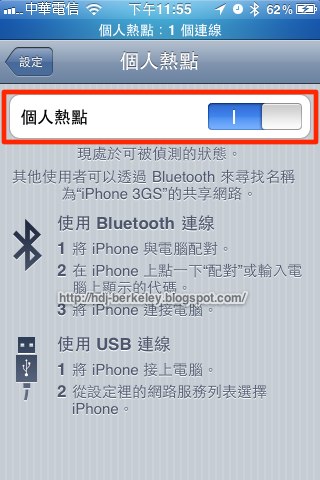
Step 1 啟用iPhone 3GS的個人熱點


iPhone 3GS的個人熱點,只支援藍芽和usb,所以我們首先要確認“個人熱點“的功能是否開啟
先到"設定"的"個人熱點":
Step1-1.jpg

接著確認"個人熱點"已啟動:
Step1-2.jpg

然後到Bluetooth,將藍芽開啟:
Step1-3.jpg

其實,大家可以看到,如果有人在使用"個人熱點"上網,則iPhone的上方會顯示連線的個數。
這也是確認是否正常連線的方法。

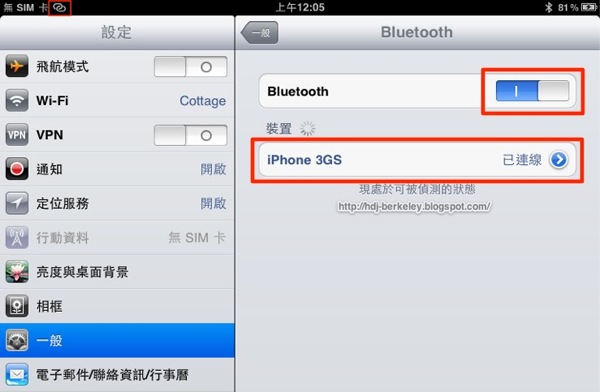
Step 2 將iPad 2 的藍芽啟動並連線到iPhone


開啟iPad 2的設定,並將Bluetooth啟用:
step2-1.jpg

找到我們要連線的iPhone 3GS,點擊之後連線,如果是第一次配對,會出現配對的對話框,按下確認即可。
連到iPhone之後,就會在左上角看到一個"連結"符號,表示能透過iPhone上網啦!!
Step2-2.jpg

其實設定的過程並不複雜,而且據説Bluetooth比wifi要省電,所以,還沒有買iPhone 4的朋友,可以跟我一樣,先用這樣的方式分享3G網路。

目前使用正常,而且不用JB,以後在車上也可以使用iPad2上網啦!!

==============
其他跟iPad2 有關的文章:

iPad 2新手必備免費軟體
iPad2 包膜
iPad2 的多點處理手勢功能

Related Posts Plugin for WordPress, Blogger...