2014年1月28日 星期二
如何讓Gmail重新讀取POP3
2013年9月30日 星期一
2010年 Mac mini server 出包版風扇問題
如果大家有開不了機的問題,可以先參考這篇:
http://ca96.blogspot.tw/2008/04/mac.html
我參考該篇文章的方法,但是依然無法解決開機的問題,個人猜測Mac mini的硬碟可能問題,所以,為了解決這個問題,小弟我只好將Mac mini開膛剖腹,將server的硬碟取下來好好的檢查。
所以,小弟就按照以下幾篇文章介紹的方法,一步一步地把Mac mini拆開:
http://www.macuknow.com/node/15113
http://www.ifixit.com/Teardown/Mac+Mini+Mid+2010+Teardown/3094/1
雖然,我已經小心翼翼地將排線一一取下,最後還是不小心把硬碟上的溫度感測器線路給折斷了,這個小失誤導致Mac mini無法感測到硬碟的溫度,所以只要一開機,風扇就以全速狂轉,害我原本沈默寡言的小mini,瞬間變成聒噪不堪的擾人機器。
如果你跟我一樣,受不了mini的風扇轉速,你應該也會想盡辦法將其轉速調低吧。
好在已有人寫好程式,可以讓mini的風扇根據cpu的溫度調整轉速,不過該作者已經特別強調他的程式只有在2010的Mac mini server上測試過,其他的機器不保証可以使用,而且,該程式會更改到風扇的轉速,所以,用的不好,可能會讓mac mini的cpu燒掉。
所以,在使用該程式之前,請確認自己是否有電機資訊的背景,不然亂使用該程式,可能真的會玩火自焚哦!!!
好啦,醜話已經説完了,接下來小弟來説明一下該程式的功能,和如何安全地使用該程式。
Step 1 下載BrokenFanControl.py
到https://github.com/ilTofa/BrokenFanControl 下載BrokenFanControl.py回來,並放在/usr/local/sbin 的資料夾下,並且將BrokenFanControl.py設定為可執行。
Step 2 下載SMCFancontrol
接著,下載SMCFancontrol。下載來源
SMCFancontrol是可以監測CPU溫度,並且提供調整風扇的function,所以,透過SMCFancontrol,我們就可以手動將風扇的轉速降下來,不過,SMCFancontrol本身並沒有提供方便設定模式,所以不能讓風扇隨著CPU的溫度,等比例調降。
有鑑於此,該作者用Python,寫了一個簡易的設定BrokenFanControl.py,透過這個程式,Mac mini就可以隨著CPU調整自己的風扇轉速。
當然作者也有特別提到,如果不放心BrokenFanControl.py的朋友,可以先將程式中最後一行的subprocess.call先註解起來,並且有print為開頭的程式碼反註解,確認程式能讀取到正確的CPU溫度,如果真的不小心設定到風扇的轉速,也是可以重開機,就可以回覆到初始的轉速。
Step 3 設定Crontab
確認完BrokenFanControl.py能正確地依CPU溫度而調整風扇之後,我們必需讓電腦每一定的時間內執行該程式,所以,我們設定crontab,讓電腦每半分鐘就去執行該程式。
用以下指令修改crontab
# sudo crontab -e
在crontab中加入:
*/1 * * * * python /usr/local/sbin/BrokenFanControl.py
以上設定完之後,即使電腦重開機,風扇也會降下來,所以我就沒有特別去安裝作者推薦的SleepWatcher,不過不保証電腦會不會燒掉,個人評估Mac mini應該沒有這麼弱,所以,目前依舊正常使用中。
參考來源:
http://blog.silentk.org/2012/06/2010-mac-mini-broken-fan-sensor.html
2013年7月14日 星期日
在eBay買ApplaCare真划算!
AppleCare可以將保固期限延長至第三年,聽起來很不賴,但是他的價格可不便宜,像Macbook air的AppleCare要價8590元,等於是一台Macbook air的三分之一到四分之一的價錢,真的是讓人望之卻步。真搞不懂Apple為什麼要把定價加這麼高,而且在台灣也沒有官方的Apple store,遇到問題也只能找授權的維修中心,而我個人的經驗是要等上好幾個星期才能修好。
寫到這邊,真的是覺得AppleCare是一個花大錢,但又不能不買的服務,因此,從這裡我們可以看到蘋果的邪惡之處,真是讓人又愛又恨啊。既然不得不買AppleCare,那就只好想辦法買到便宜的AppleCare,原則上,在Y拍或是露天上,還滿多商家在賣便宜的AppleCare,多年之前,我就是在Y拍上買的,而且價格是原本的一半以下,真的是差很大。
但是現在已經找不到這麼便宜的AppleCare了,了不起7折就很不錯了。當然,各位朋友要到各大賣場下訂之前,一定要多看該商家的評價,確認其是可靠有信用的賣家才下訂,千萬別貪小便宜,而受騙上當。
正因為害怕受騙,所以,我自己在購買AppleCare之前也仔細研究了一下這些便宜AppleCare的來源。有一種説法是,某些企業或是公司因為大量地的訂購AppleCare,所以可以跟蘋果公司談到相當便宜的優惠,而市面上才會出現這麼便宜的AppleCare。
因此,我本著人性本善的立場,相信各大拍賣場所賣的來源是合法的,只要能正確地在蘋果的官方網站上登錄成功,我個人是覺得在哪裡賣都一樣。
我最近發現,國外的eBay賣的AppleCare,居然比台灣的更便宜,硬是差了幾百元,有時我都覺得會不會是台灣的賣家去eBay批AppleCare回來賣,然後賺價差。當然,如果英文不夠好,擔心在eBay上會遇到溝通不良的朋友,還是可以在台灣買,比較保險。
廢話了這麼多之後,想當然耳,我一定是選擇了最便宜的方案,那就是在eBay上買AppleCare啦~~
剛好我找到一篇專門談論如何在eBay上購買AppleCare的文章: AppleCare 超便宜購買法
加上我個人最近也有買AppleCare的需求,所以,底下為大家紀綠一下怎麼在eBay上購買AppleCare:
Step 1尋找優質的賣家
其實我也沒特別找,就是參考這篇所推薦的點進去,因為我要買的Macbook air 11吋的AppleCare,看到評價還不錯的賣家,就放手加入購物車。美金168換算成台幣約5000多,還省滿多的。
Step 2 結帳
我個人是用Paypal付帳,所以選擇第二種付款的方式,如下圖:
接著會轉到Paypal付款的頁面,並輸入帳號密碼。
然後就完成付款。
付完款之後,我有在eBay寄信給賣家,要他直接將AppleCare的序號寄給我,
Step 3 收取AppleCare序號
賣家收到款之後,就會把code寄過來,並且退還運費。
Step 4 註冊 AppleCare
第一次註冊AppleCare的朋友可以參考這篇,按照他的説明,就可以用剛才買的code註冊AppleCare。
成功冊註之後,會收到一封來自Apple的信,信中內容如下:
然後技術支援裡面就可以看到筆電的保固期限延長了:
以上就是我個人簡易的購買紀錄,其實只要心臟大顆一點,在eBay上買東西也沒什麼難的啦~~~
參考來源:
如何在ebay購買便宜的 AppleCare ?
2013年3月21日 星期四
法國春天百貨九折卡
看著人氣逐漸低落的Blog,一時之間也沒什麼心思多寫些什麼。
其實,這一次去法國,有相當多的所見和所聞,但是一直抽不出時間來寫文章,
但是有一件實用的資訊,一定要先分享給大家~~ 那當然就是折扣的訊息啦~~
沒錯,出國最重要的事情就是shopping,如果多多搜集一些折扣的消息,相信可以幫荷包省下不少負擔。
我想大家應該已經知道在法國可以退稅12%,前提是必須在同一家商店購買超過176歐元以上,而在百貨公司裡,則可以累計當天所有購物的消費,這也是為什麼旅行團喜歡帶旅客去百貨公司的原因之一。
而觀光客最愛去的百貨公司有二家,拉法葉百貨和春天百貨,這兩家百貨公司都有9折卡可以使用,不過,個人覺得,拉法葉百貨的觀光客比較多,所以,無法從容地挑選自己的商品。
相對的,春天百貨人就少一點點,比較不用人擠人,所以,我個人特別注意有關春天百貨的折扣訊息。
我們稍微計算一下,如果使用了九折卡,再加上退稅之後,我們可以得多少的折扣呢?0.9*0.88=0.792,哇,將近8折的折扣,這實在是太划算了,而且九折卡還可以免費取得,你説是不是該拿一下呢~~
底下為大家介紹的是外國人才可以申請的春天百貨九折卡,不過這張九折卡也是有所限制的,有些特定牌子的商品是不能使用的,像是LV和Longchamp。
好啦,在簡短的介紹之後,馬上教大家怎麼申請這張9折卡吧,首先請先點擊以下連結:
http://departmentstoreparis.printemps.com/our_services/discount/subscription.aspx
開啟的網頁就是春天百貨提供給外國人的9折卡申請頁面,有紅色*的欄位是必要的資訊。
原則上,email一定要填對,因為9折卡的連結是用寄信的方式,寄到你的信箱。
點擊click here,就會連到官方網站,並且出現列印視窗,列印出來的東西就是那張九折卡啦。
不過,也不用真的列印出來,我自己就是另存成pdf放在手機中,如下圖,要買東西的時候,直接出示手機就可以了。
最後,提醒一下大家,上面這張的截圖我已經剪掉有效日期了,大家可千萬別直接拿去用哦,還是自己去申請一張比較實在~~~
2012年10月13日 星期六
latex也可以追踪修訂--latexdiff+git
相信愛用latex的朋友們,對latex想必是又愛又恨吧,愛的是他強大的排版功能和完善的數學方程式,而恨的則是latex沒有內建追踪修訂功能,無法和其他共同作者編寫同一份文件的時候,追踪彼此所修改的內容,甚至是在revise論文的時候,也不容易追踪自己所修的內容。
的確,latex本身沒有內建追踪修訂,不過大家也不用因此而氣餒,方法總是人想出來的,沒有原生的解決方法,還是有外掛的方式可以達成追踪修訂的目的!
沒錯,latexdiff就是為了此目的而生的script,該script使用perl語言所寫成,在灌好MacTek或是MikTex之後,就內建的一個小程式。
使用的方法很簡單,只要輸入以下指令:
latexdiff old.tex new.tex > diff.tex
其中,old.tex是舊版本的檔案,new.tex是新版本的檔案,而diff.tex則是兩個檔案的差異,也就是追踪修訂的原始檔。接著,我們只要編譯diff.tex,就能得到diff.pdf,該pdf檔就會包含新舊版本的差異啦。
如下圖:
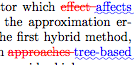
紅色刪除線為前一版本中被刪除的內容,藍色下底線的文字則是新版本中加入的內容,一目了然,跟word的追踪修訂一樣清楚,而且就算是演算法也能呈現前後版本的不同,如下圖:
此外,要注意的是,文章中的圖檔和所使用到的style檔,都必須和diff.tex放在同一個資料夾中,才能正常編譯成功。因為diff.tex中,只有包含old.tex和new.tex之間文字內容的差異,圖案是不會包含進來的,除非改了圖檔的檔名。
參考文章:
http://www.peteryu.ca/tutorials/publishing/latexdiff
Latexdiff+Git
原則上,單單使用latexdiff就已經滿足大部份人的需求了。不過,latexdiff有一個缺點,就是他只能辨識一個檔案的差異。如果,大家跟我一樣,習慣將不同章節寫在不同的檔案中,並且使用\include,將章節引入進主要的tex檔。那文件的變動都在其他檔案中,而主文件中跟本不會有任何異動,這樣latexdiff跟本就無法檢查出新舊內容的差異。這可怎麼辦呢?總不能每個章節產生一個diff檔,然後再自行整合所有的diff檔,聽起來就是一個大工程,勞心又耗時。
沒錯,我的心聲,Google大神都聽進去了,他也知道這是一件麻煩事,所以讓我找到了Yngve's blog,這位物理博士生,遇到了和我一樣的困擾,而且他還用git來維護他的論文,所以,他自己寫了一個shell script (稱作latexbatchdiff),同時可以偵測多個檔案的變動,還可以利用git,在不同的論文版本中,追踪論文的不同點。而且,他還分享了他寫的script,無私地讓大家使用,實在是太佛心來啦。大家可以到他所建立的專案中下載 :
http://gitorious.org/latexbatchdiff/
當然也可以用git直接下載回來用:
git clone git://gitorious.org/latexbatchdiff/latexbatchdiff.git
下載回來之後,會在latexbatchdiff資料夾下看到兩個.sh檔,其中,install.sh是安裝檔,執行install.sh之後,該script會詢問你一些問題,像是使用何種版本控制軟體,我是用git,所以,回答git,接著會問你:
Want to create new command for difftool.latex This will overwrite the existing command, is this OK? (y/n)
這裡我回答y,因為他只會覆寫git的設定,不會影響整個系統,為什麼我這麼確定呢?因為我也很擔心程式有沒有漏洞在裡面,所以兩個程式我都trace過了,不用擔心,可以安心使用。而且這個install.sh只是根據你系統的設定,將他寫的latexbatchdiff.sh複製到~/.local/bin/,所以並沒有任何問題。
執行完之後,還必須自行編輯~/.profile,加入
export PATH=/Users/hdj/.local/bin:$PATH
安裝流程如下圖:
完成以上設定之後,就大功告成啦。
可以使用以下指令執行:
latexdiff-git ebc3e0 master.tex parts/introduction.tex parts/results.tex
其中,ebc3e0是git中版本的編號,master.tex是主要的tex文件,而後面兩個則是各章節的tex檔,在latexbatchdiff中,如果要檢查每一個章節,就必須列出所有的章節檔名。如果只有一個文件的話,就不用填入後面的章節檔。此外,如果沒有填入版本編號,latexdiff-git會自行和最後一個commit的版本比較。latexdiff-git執行完之後,會自動開啟一個master-diff.pdf,這個檔案就是修訂追踪的檔案啦。
參考資料:
.gitignore http://eothred.wordpress.com/2010/11/07/latexdiff-and-git/
Git簡易教學
同場加映一些git的簡易教學,以免過一陣子,連自己都忘了怎麼用><
首先是在論文的資料夾中建立倉儲:
git init
接著發佈一個init版本
git add .
git commit -a -m "Init"
假設我們修改了一些檔案,然後又發佈了一個新的版本,我們可以用git log看看我們各版本的資訊,如下圖:
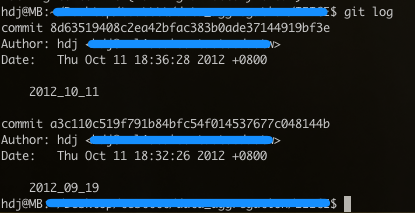
在這個例子中,假設我要追踪a3c110這個版本和目前版本的差異,我可以下:
latexdiff-git a3c110 master.tex
如果在刪除檔案時,有東西不小心誤刪了,我們可以用以下指令回到最近的版本:
git reset --hard HEAD
2012年10月4日 星期四
製作灰階版的eps圖
當時,我只是將pdf另存成灰階的版本,用這偷吃步的方法,暫時混了過去,有興趣的朋友可以參考使用預覽程式將PDF轉成灰階文件。
果然,沒想到最近又有review要求,要把所有圖片都轉成灰階的,之前那招可就不管用啦,
因為這次是將彩色的eps圖轉灰階的eps圖,不像之前只要求pdf檔。
這可怎麼辦呢?不用擔心,辦法是人想出來了,總是有人也遇過同樣的問題吧~~
沒錯,果然有好心人寫好了程式,底下我提供兩種方式給大家參考。
第一種方法 pscol
我們可以使用pscol這個用perl寫的小程式將原本彩色的eps轉成灰階的版本。
首先要到以下網址找到下載連結或是點這裡直接下載:
如果點開來,直接開啟成網頁的話,請自行另存檔案,檔名為pscol。
接著將pscol和要轉的檔案,放置在同一個資料夾。
假設要轉的彩色eps檔案為input.eps,請輸入以下指令:
$ eps2eps input.eps output.eps
$ pscol -0gray output.eps gray.eps
其中,第一步先用eps2eps將input.eps修圖,eps2eps主要的功用是將留白的部份切除,我發現有些圖檔,如果不先用eps2eps先修過一遍的話,pscol是無法正常將eps轉成灰階的。
接著使用pscol將中繼檔output.eps轉成灰階圖,gray.eps即為灰階的eps檔。
原則上,pscol可以在unix-like的作業系統中使用,windows的話,我自己就沒有試用過,因為他是用perl寫的,如果沒有灌perl的話,可能就不能使用了。
參考網址:
2012年9月14日 星期五
OS X 選單列crash的問題
自從我的Air升上Mountain Lion,OSX 選單列就一直Crash,滑鼠滑過去,彩球狂轉,
有時候還會錯亂,害我看錯時間,讓我有幾個早上遟到的不明不白。
我問了好幾天google,才找到解決方法,原來是systemuiserver的問題,
要解決這個問題,其實不難,只要下以下指令,就能重開systemuiserver:
killall -KILL SystemUIServer
不過,就算重開systemuiserver過不久還是會有可能當掉,
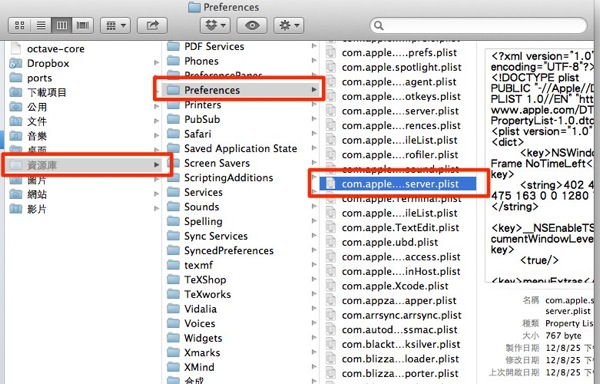
所以,可以透過刪除~/Library/Preferences/com.apple.systemuiserver.plist
檔案可以在以下資料夾看到:
如果找不到資料庫(Library),可以在finder點擊"前往",然後選擇"前往資料夾",如下圖:
接著, 輸入~/Library,如下圖:
按下"前往"之後,就可以看到資料庫,接下來的步驟就如之前說的一樣啦。
參考網址:
https://discussions.apple.com/thread/3882591?start=0&tstart=0