2010年9月19日 星期日

如何在iTunes上確認iPhone中已經購買過的app?

不知道大家有沒有遇過iPhone還原之後,之前買過的app軟體,就算知道軟體名稱,也不敢冒然點下去重新下載一次,深怕自己記錯名字,白花怨枉錢。就像我一樣,去年買了9.99美金的papago m6,但是因為要在不同台機器上重新下載一次,所以在iTunes上找尋了很久,但卻只找到了papago m7。在這個moment,我真的不知該不該點下載按鈕,明明知道自己有買papago,但是品名不一樣的東西,我到底算不算已經購買過了呢?

就在我掙扎了許久之後,我找到了一個方法可以知道我有沒有購買過這個app。
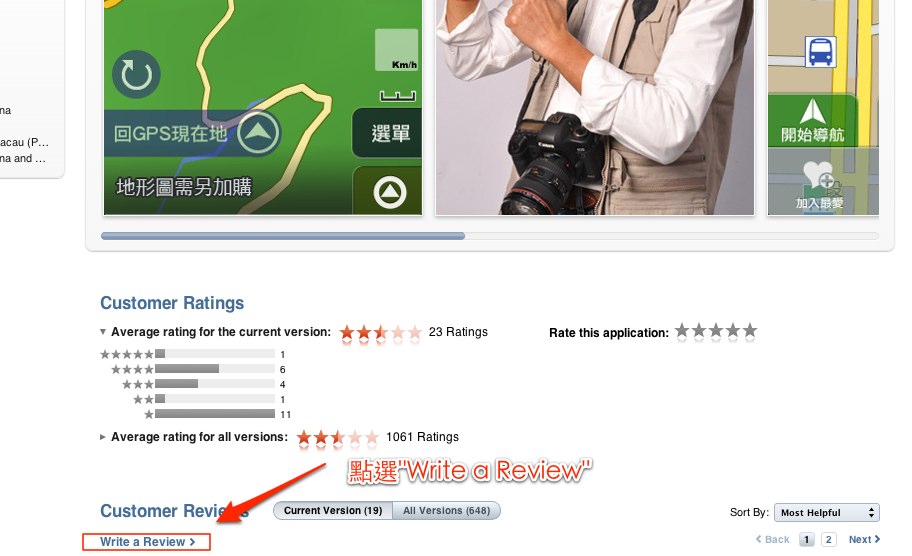
首先我們先到該軟體的介紹頁面,並找到評論"Write a Review",如下圖:

螢幕快照 2010-09-19 12.38.44 AM.jpg

如果可以新增評論的話,就代表這個軟體已經購買過,如下圖:

螢幕快照 2010-09-19 12.48.23 AM.jpg

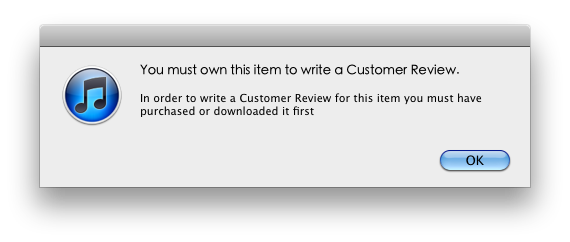
如果是從來沒購買和下載的軟體,則會出現警告視窗,如下圖:

螢幕快照 2010-09-19 12.51.06 AM.png

如此一來,我們就可以透過點選新增評論來檢查軟體是否已經下載過。
這個小技巧是從mobile01的某一篇討論串看來的,有空再找看看原自於那一篇文章。

2010年9月17日 星期五

不能沒有你之iPhone 4 bumper

這幾天最熱門的新聞莫過於iPhone 4公司貨在台開賣,甚至有人等不及今天取貨,昨天零晨就去電信三雄各自舉辦的首買會場購買。如此盛況空前,似乎大家早已漸漸淡忘之前的天線門事件了,當然,我個人也希望天線門事件不會在台灣重新上演,畢竟我個人也滿支持apple的產品。不過,不論天線問題會不會在台灣出現,根據之前的報導指出,如果apple沒有提供bumper給使用者,中華電信都會贈送bumper(保護套)給每位購買iPhone 4的用戶,而在最近這批預購的優惠中,bumper的確有列在贈送的清單之中,但是,有耳聞質感似乎不如大家預期,不知道是不是有什麼誤會呢,等晚一點到中信電信實際察訪,再告訴大家真相。

但是,就算天線沒有任何問題,我相信大家還是會希望讓自己的愛機有個安全的保護套,畢竟,手機這玩意兒總是會在不經意的時刻,因為地心引力的影響,掉落在地上或是撞擊未知的物體,因而造成不可預期的損害,如鏡面的破裂和刮傷或機體損毀。所以,個人認為保護套是必需的措施,而今天的主題就是要來談討一下這個bumper的必要性。

首先,官方提供的bumper如下圖:


不過這東西現在似乎只送不賣了,而且根據可靠消息指出,美國也只剩下黑色的其他顏色都沒貨了。原本要價29.99美金的東西,如今想買也不一定買的到了,這可怎麼辦呢?
沒關係,山不轉路轉,我國強大的Y拍什麼都賣,什麼都不奇怪,稍微查詢一下就會找到多種iPhone 4 bumper。價位從2xxx元到100元不等,根據友人的試用結果,原版的質感和山寨版的質感不相上下,不過價錢可就十萬八千里了。

底下列出幾個我目前觀望中的賣家,如果大家有機會分享使用經驗的話,也煩請告知我。

1.可能是原廠:
http://tw.page.bid.yahoo.com/tw/auction/c52012279


2.原廠規格保護套,質感逼近原廠:
http://tw.page.bid.yahoo.com/tw/auction/b57887030


3.目前最低價,但是沒什麼質感:
http://tw.page.bid.yahoo.com/tw/auction/1211739401


目前看來,如果要兼顧質感和合理價格,最佳應該是選擇2;想要原廠,不考慮價錢的可以選1;只想便宜買一個保護套,則可以選3。至於要選擇那一個,就看自己的喜好為何了哦。


P.S 以上純為個人筆記,該圖片為原賣家的連結,如果有冒犯到原賣家,敬請告知,我會將它移掉。

=========================

9/24更新

如果有需要讓bumper有手機吊飾孔的朋友可以參考:
iPhone 4 bumper+自製手機吊飾孔

搞不好哪天幫bumper鑽洞也可以變成一個賣點哦,賣家們可以參考看看。

=========================
9/20 更新
最後,我決定幫朋友買"原廠規格保護套",也就是上面提到的第2個賣家,跟他面交的時候,感覺人還滿不錯的,還分享使用iPhone 4的心得,我就跟該賣家提了我有寫了一篇介紹文,他聽了很高興,所以,他答應我如果是從我這篇文章連過去的買家,他都會給予折扣,如果有需要的朋友,請報上本篇blog的大名 - hdj@berkeley,就有機會獲得折扣或是精美小禮物。


=========================

9/18更新

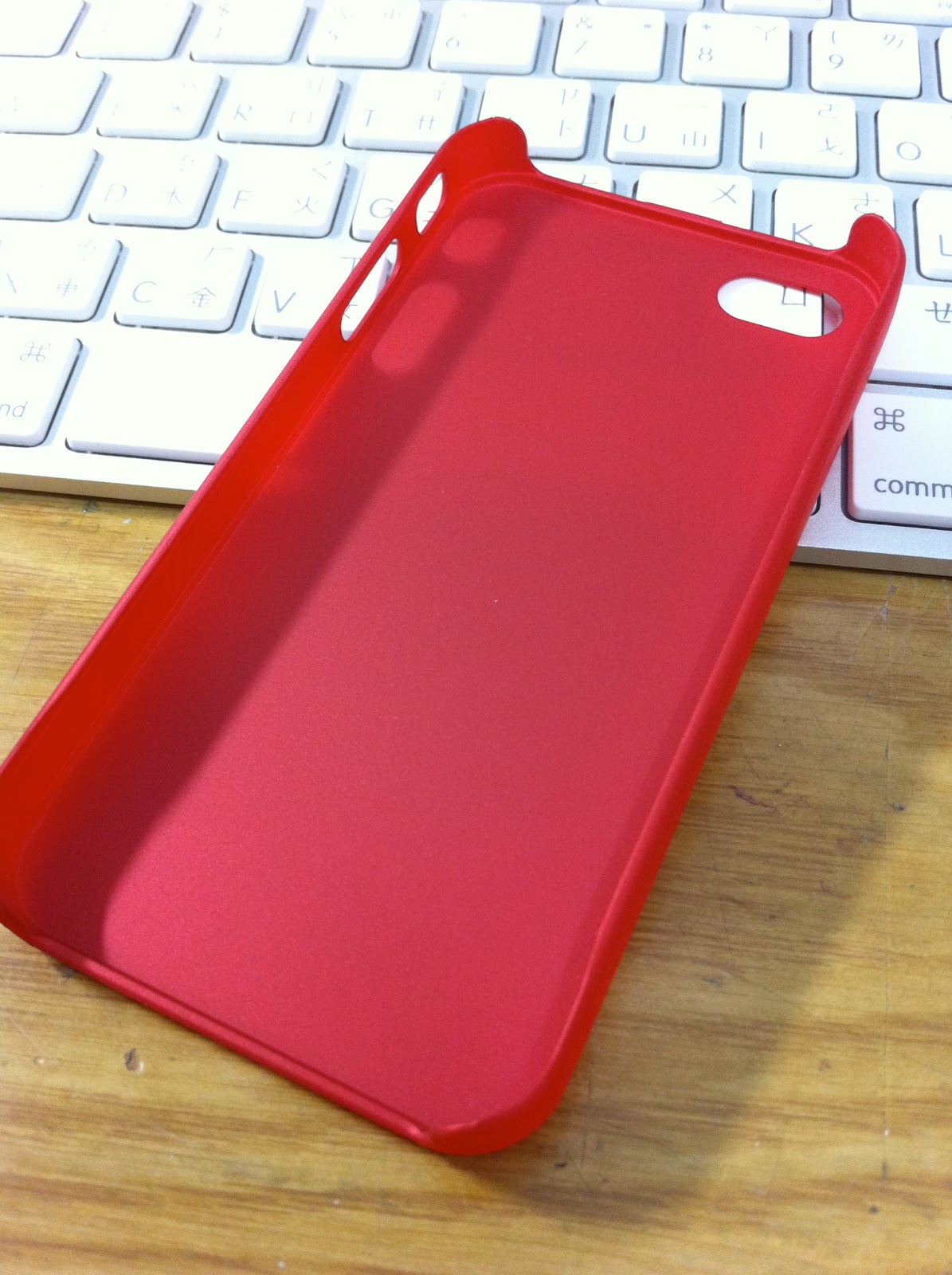
中華電信贈送的外殼只有白色和紅色,目前根據可靠的線民提供的圖片看來,質感真的不如預期,紅色的外殼如下圖:
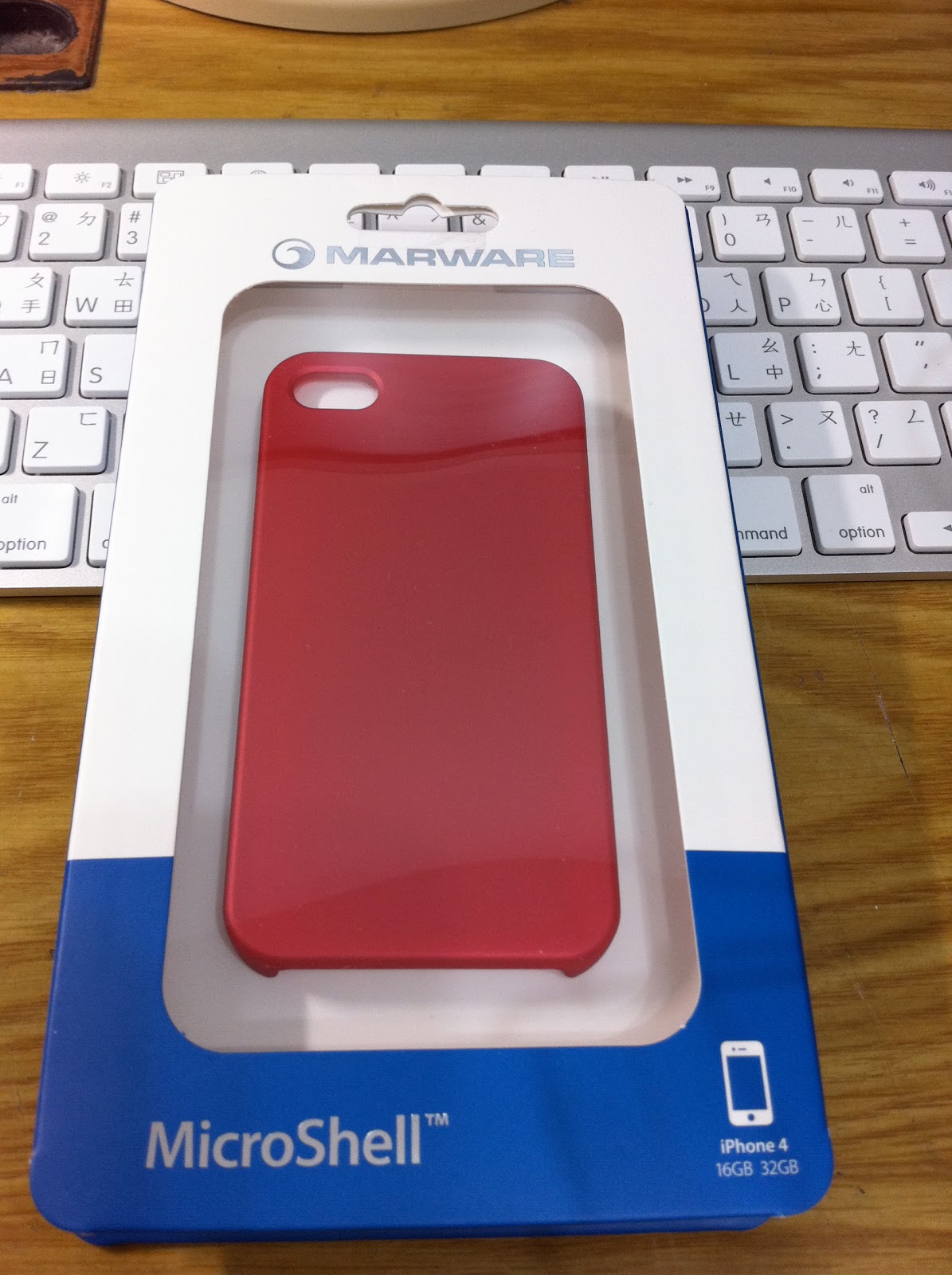
IMG_0007.jpgIMG_0011.jpg

當然,就一個保護套而言,我相信他是可以勝任的,不過個人還是覺得bumper比較有質感。
2010年9月16日 星期四

iPhone 4 購機方案出爐啦

號外!!號外!!
等了好久官方的iPhone 4購機方案終算是出爐了,看起來跟之前的方案差不多,
只是這次提供了像是kkbox,手機電視台,至尊股票機等軟體,免費使用三個月。

大家趕快上官方連結查看吧:

http://mpro.emome.net/?chid=124&p=super&vcrm=201009161133@b544b8ec4f3bf08d8979060bdc998c5f

還有最新的購機優惠:

http://mpro.emome.net/event/2010summer/index.html


除了費率之外,底下這些訊息對老客戶而言是相當的重要:


- 年資5年以上之中華電信行動電話門號老客戶得免預繳
- 已購買iPhone之中華電信門號客戶,若門號仍在租期中,而購機合約符合下列條件,可享續約申購iPhone 4:

(1) 購機合約於6個月內到期者,開放無條件續約申購iPhone 4,合約重新起算
(2) 購機合約狀態為未曾延長租期提前購機者,且合約於7~12個月內到期者,開放「延長租期提前續約」申購iPhone 4。


但是,因為目前已經有人提出續約後二年,mpro就不會有折扣,要付原價950元,但是也有人說mpro是重覆綁同時走,所以兩年之後約就滿了,目前二種說法都有,所以很在意的朋友,記得在申購之前要先問清楚哦,討論串如下:
http://www.mobile01.com/topicdetail.php?f=383&t=1760460&p=1


其實費率部份真的改變不多,可以直接參考舊文:
http://hdj-berkeley.blogspot.com/2009/08/iphone-3gs.html

當然照慣例,還是比較一下iPhone 4 32G各費率的價格:
螢幕快照 2010-09-16 11.28.14 AM.png

從上面這張表看來1349的費率還是比較划算,看來有人的手機費會爆增了哦~~

2010年9月15日 星期三

Mac新手必看--鍵盤熱鍵符號

還記得剛從開始始用Mac的時候,總是會有一些快鍵不知道怎麼用,連符號都看不懂,真的有舉步難行的感覺。有些符號其實我到現在也都還記不起來,偶而也是要找一下我的小筆記才會想起來怎麼用,這篇文章主要是紀錄一些符號方便我自己查詢。

首先是一些基本的按鍵符號如下:


⌘(Command 鍵):有時稱為「Apple 鍵」。這個鍵在 Apple Keyboard 鍵盤上也有 Apple 標誌 ()

^(Control 鍵)

⌥(Option 鍵):這個按鍵也可能有「Alt」字樣

⇧(Shift 鍵)

⇪(Caps Lock):切換 Caps Lock 開關

Fn (功能鍵):位於可攜式 Mac 內建鍵盤的左下角


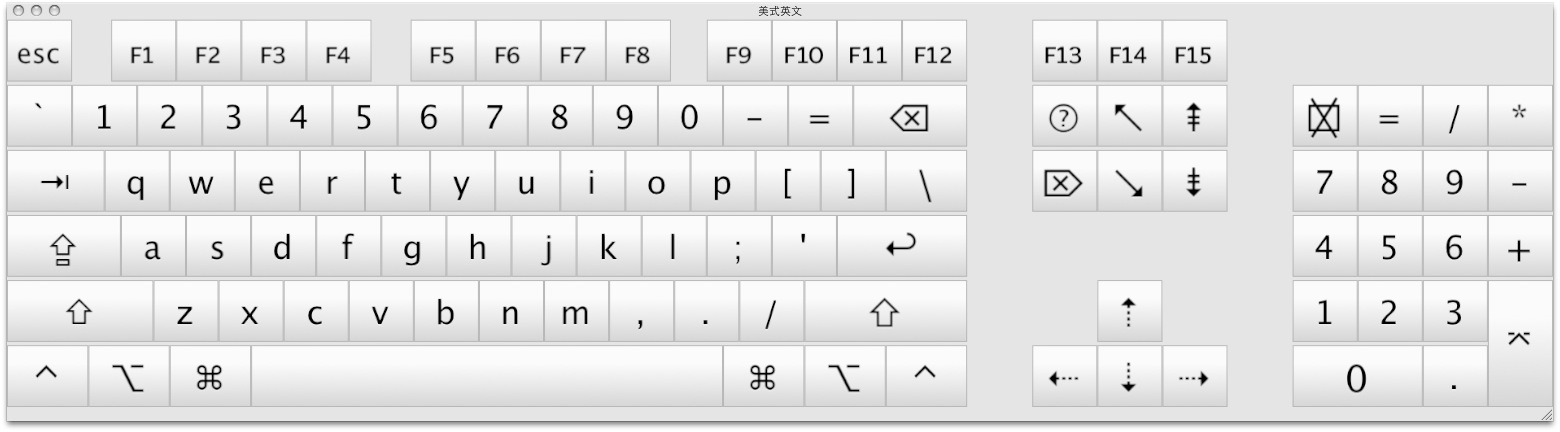
完整的符號對照表如下:

有線鍵盤
NewImage.jpg

無線鍵盤
螢幕快照 2010-09-15 9.15.11 AM.png

符號真的很多,背都背不起來,跟五十音一樣,背了又忘,背了又忘。

底下這張圖,我應該是從
www.osxkeyboardshortcuts.com
copy來的,給大家參考一下,如果有需要更多的資訊可以到原網站找尋。

NewImage.jpg


其它參考來源:
http://www.sundigital.net/twyla/blog/2008/04/14/mac-os-x-keyboard-symbols/

http://macuknow.com/node/3686

此外,底下記錄我常用的一些熱鍵,不定期更新:


「Command」+「F3」: 鍵盤快速鍵將全部視窗擺到一旁 (顯示桌面)

「option」+「shift」 + k : 輸入  符號

「Command」+ 「o」: 打開所選取的資料夾

「Command」+「⌫」: 將選取的檔案移到垃圾筒,


無線鍵盤特殊熱鍵

「Fn」 + 「⇡」 :上一頁(pageup)
「Fn」 + 「⇣」 :下一頁(pagedown)
「Fn」 + 「⌫」 :等於輸入 ⌦ (delete)

2010年9月13日 星期一

多台MAC雲端安全同步系統

NewImage.jpg
好吧,這年頭什麼東西前面都要加一個雲端,聽起來才夠夯,夠噱頭,所以今天我來介紹一下自置(自行配置)的多台MAC雲端安全同步系統。
首先描述一下我的需求和環境,其實我主要是希望能讓兩台分別身處在不同地方的Mac電腦,彼此同步資料,這樣就不用整天帶著NB或者隨身硬碟在兩個地點跑來跑去。要達到這樣的要求,其實很簡單,只要兩台電腦都灌Dropbox,就可以輕鬆同步多台的電腦的資料,而且我本身就有在用Dropbox。但是,就我而言,Dropbox有兩個缺點,第一個容量太小,只有2G,雖然有方法可以免費升級,不過容量還是會不夠用;第二個是不夠安全,因為Dropbox畢竟是第三方的軟體,你永遠不知道你存在上面的東西,會被拿來用做什麼用途,一些重要的文件最好還是不要放在上面。


因為以上兩個主要的因素,所以,我決定要自行架設安全的同步系統。聽起來是一個大工程,要能確保兩台電腦的資料能同步,還要讓兩端之間的連線不被惡意的駭客側錄,想一想都可以寫成一個計劃來執行了。不過,這裡我們當然不會花這麼多的時間重造輪子,我決定用現成的工具配置成我所需要的功能。

架設的步驟不難,概念也很簡單,就是用MacFusion建立一個SSH的安全通道,並且將遠端的機器掛載在本機端,如何設定可以參考MacFusion&sshfs使用心得Snow Leopard Server上使用Macfuse+Macfusion

將遠端的機器掛載回來之後,就簡單了,只要用一些同步軟體,像是arrsync或是chronosync之類的軟體,將本機端的資料夾和掛載回來的資料夾同步,就能輕鬆配置我們的雲端安全同步系統,概念上非常簡單,實作起來也很簡單,配置的時間可能比寫這篇文章的時間還要短。


Step 1 配置Macfusion

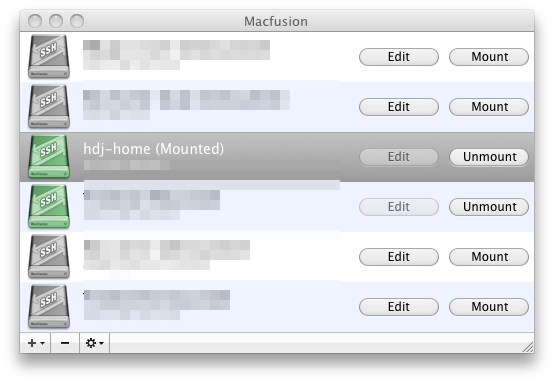
首先按照之前的方法,將遠端機器掛載在本地端,請注意,遠端的伺服器要確認ssh server有開啟,不然會無法連入。如下圖,我將家裡的電腦掛載起來:

螢幕快照 2010-09-21 下午7.34.11.png


Step 2 設定chronosync

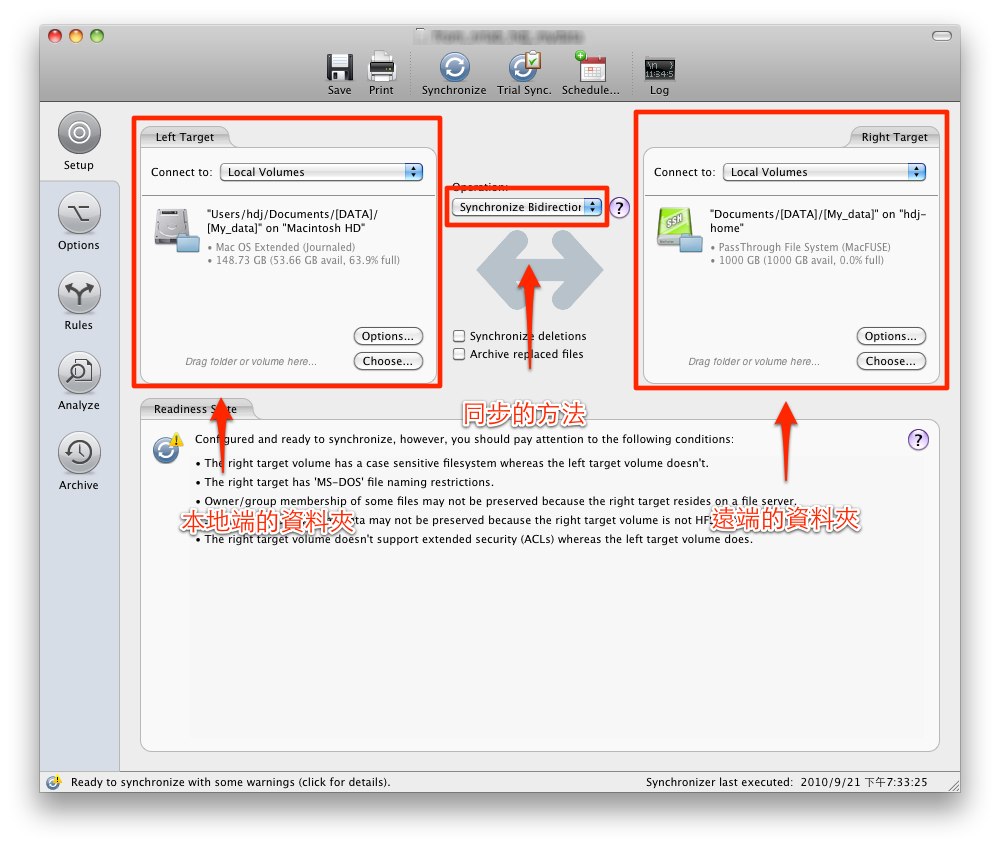
掛載遠端的硬碟之後,設定chronosync就變得很簡單啦,只要如下圖,選擇好本地的資料和遠端的資料夾,然後決定好同步的方式,這裡我是選擇synchronize biderection,兩邊彼此同步,只要任一邊有新的資料,就以新的資料為主。

螢幕快照 2010-09-21 下午7.33.49.jpg

設定成功之後,就會在兩邊的資料夾是否有同步。

螢幕快照 2010-09-21 下午7.34.34.png

設定起來,真的不難,有好的工具,就看自己怎麼運用了哦。此外,chronosync還有很多強大的功能,大家可以自己試試看,像是定時備份、忽略某些檔案和測試備份...等功能,都滿好用的。


2010年9月12日 星期日

HTC徵才訊息有感

剛好不小心逛到XDite的部落格,發現了一個徵才訊息,似乎是HTC在徵Web developer,有興趣的朋友可以到強者XDite的部落格逛逛:

http://blog.xdite.net/?p=1865

看了看他徵人的條件,其實作為一個Web developer而言算是滿基本的條件,相信她應該會有很嚴格的選人機制。這裡我就不多討論她的徵人條件啦,只是看了她的徵人條件,14條中有大概7條自認算是合格,頓時信心大增了不少。
雖然,我不認識XDite,但畢竟這圈子真的不大,搞不好是朋友的朋友的朋友的朋友的朋友的朋友,搞不好那一天有機會碰面呢。

雖然我用iPhone,不過身旁有很多在HTC的朋友,所以,早有耳聞HTC的福利好,上司好,薪資也好,如果你是用ruby的高手,或許進入XDite的團隊會是不錯的選擇。好啦,其實我不是在打廣告,我只是在她這篇徵人的最後,我發現一個有趣的條件

可能會有興趣的 detail :


4. 我的團隊需要的人是有興趣日日夜夜摸嶄新並實作最新技術的同伴。我相當有自信在這裡泡上幾個月後你會在技術上有大幅度的成長。如果女朋友會受不了寂寞,或是只想進來爽等人帶的人請勿嘗試。


其實,想了想如果真的想在技術上有大幅的成長,一定要肯花大量的時間在上面,而且有時真的會忘了身旁親近的人。有時候,真的覺得很對不起自己身旁的親朋好友,因為常常一不小心就忘了他們,有時候也會有種莫名的寂寞感。

所以,我認識的朋友們,如果你有看到這篇文章,我想有機會我們也該放下手邊的工作,找個空檔一起喝個飲料,聊聊八卦,言不及義一下,偶而放鬆一下吧。

2010年9月11日 星期六

在Mac上收看MOD節目

還記得上個星期我提供了一個PPPoE網路分享的文章,其中一個主要的目的就是要收看MOD,為了觀看MOD而大費周章的自己架設router,還好有網友點醒了我,其實並不用這麼麻煩,只要設定一下路由,就能同時上網和收看mod了。

首先,因為mod是用multicast的方式傳送給內部網路的,所以我們乙太網路必須設定為10.200.3.x,這樣才能透過內部網路收看MOD,而我設定的ip為10.200.3.5,如下圖:


螢幕快照 2010-08-25 3.03.41 AM.png


然後開啟terminal,輸入以下指令修改路由設定:


sudo route add -net 224.0.0.0/4 -interface en0


這行指令的意思是將送往224.0.0.0/4的封包都交由en0處理,而en0則是我的乙太網路卡的代號。設定好之後,應該就可以用vlc收看mod了。

但是,如果你跟我一樣是用Mac mini server的話,那就要多設定一些防火牆規則,在/etc/ipfw.conf中多加入:

add 50010 allow ip from 224.0.0.0/4 to any
add 50011 allow ip from any to 224.0.0.0/4


這樣就可以正常收看啦。

接下來,我們正式使用VLC來收到MOD,首先開啟vlc,接著點選“檔案“中的"開啟網路",然後點選"Open RTP/UDP Stream",如下圖:

螢幕快照 2010-09-11 1.14.30 AM.jpg

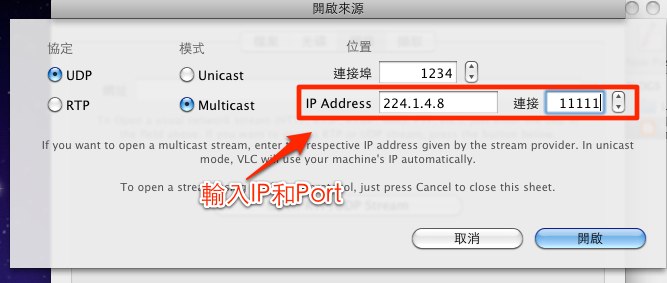
然後,在multicast的地方輸入IP和port,如下圖,連線到224.1.4.8:

螢幕快照 2010-09-11 1.15.14 AM.jpg

開啟之後,就可以用MAC收看mod的節目了。

參考網址:

http://note.tcc.edu.tw/135.html
http://www.mobile01.com/topicdetail.php?f=110&t=726602&p=2
http://hi.baidu.com/azhw/blog/item/6ecca50fe518e2eaaa645729.html
http://alan.blog-city.com/vlc_multicast.htm
Related Posts Plugin for WordPress, Blogger...