2010年3月17日 星期三

iPhone 3Gs 簡訊備份法

之前看過有些軟體可以讓你在電腦上看到簡訊內容,
甚至是將簡訊備份下來,
但是這些軟體大部份都是需要收費的。
這些軟體有他的方便之處,功能也相當的強大,但是我單純只是想要備份我自己iPhone上的簡訊內容,
不知道有沒有其它直接的方法可以直接存取簡訊的內容呢?

其實真的可以直接取得簡訊的內容,而不需要特別額外的軟體,
因為在使用iTune和iPhone同步的時候,
iTune會自動幫使用者將所有iPhone上的內容備份下來,
所以只要找到相對應的儲存位置,
就可以將我們想要備份的資料另存下來。
因此,只要按照以下步驟就可以手動備份自己的簡訊啦~~

Step1 簡訊存放位置

說穿了,只要知道簡訊資料庫存放在哪裡,
一切都會變得很簡單。
而一般個人的簡訊會存放在
~/Library/Application Support/MobileSync/Backup/{some long string of hexadecimal characters}/
的3d0d7e5fb2ce288813306e4d4636395e047a3d28.mddata

其實這個檔案原本是sqlite檔,所以我們先將這個檔案另存一份,並且把他改名為sms.sqlite,
記住不要自行修改這個檔案,不然會導致手機上的簡訊異常。
所以,我是將這個檔案複製一份,並且放在桌面上處裡。

Step2 用Sqlite開啟檔案

原則上用任何的Sqlite工具應該都可以開啟這個sms.sqlite,
只是這裡我用Firefox的外掛sqlite manager開起這個資料庫檔案,
因為不用下載其它特別的軟體,用firefox就可以打開了。
sqlite manager可以到Firefox的add-on下載:

螢幕快照 2010-03-05 上午10.44.30.png


所以,使用Sqlite manager開啟sms.sqlite,
如下圖所示:

螢幕快照 2010-03-05 上午1.53.16.png


從這張圖中,我們點選左上角的message,就可以看到所有簡訊,

接著依下圖所示選取滙出的選項:
螢幕快照 2010-03-17 下午6.49.04.jpg


並且另存成message.csv檔:

螢幕快照 2010-03-17 下午6.50.59.png


這樣就大功告成啦,以後我們就可以使用number或是excel開啟message.csv檔了,
iphone上的簡訊就這麼容易地備份下來啦~~
雖然無法直接知道簡訊是誰傳來的,但是簡訊內容的前個欄位有手機號碼,
相信要自行修改也不是什麼難事。
其實應該也是可以自已寫個小程式將簡訊轉換一下,
有空再說吧~~


參考來源:

http://www.play01.com/topicdetail.php?f=383&t=1330923

2010年2月23日 星期二

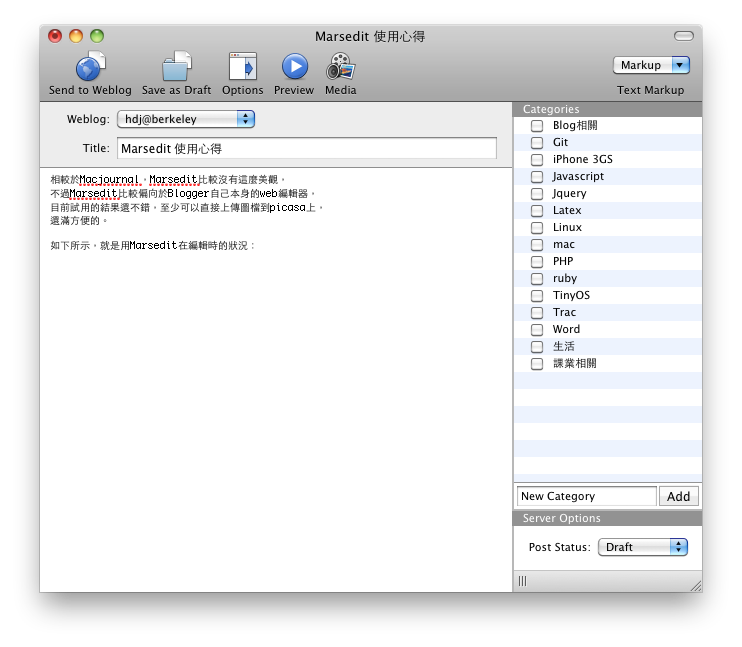
Marsedit 使用心得

相較於Macjournal,Marsedit比較沒有這麼美觀,
不過Marsedit比較偏向於Blogger自己本身的web編輯器,
目前試用的結果還不錯,至少可以直接上傳圖檔到picasa上,
還滿方便的。

如下所示,就是用Marsedit在編輯時的狀況:

螢幕快照 2010-02-23 下午10.30.02.png


此外,他預覽的視窗也挺合善的,難怪也有不少的愛用者。

螢幕快照 2010-02-23 下午10.32.21.png

Macjournal使用心得

大家都推薦使用Macjournal來寫Blog,
不知道這個軟體是不是真的這麼好用。
寫Blog的時候,看起來好像還不錯​
但是我目前自己測試的結果是無法正確上傳圖檔到Picasa。
所以近期之內應該不會用他來寫Blog吧~~

2010年1月16日 星期六

在Keynote上使用Latex編寫方程式

最近使用keynote做簡報的時候發現,
我非常需要輸入一些數學方程式,
我第一個想法就是使用latex,
但是,我又希望能在Keynote裡面直接使用latex的數學符號,
所幸,我找到了 Latexit ~~
可以到下列網址下載:
http://www.apple.com/downloads/macosx/math_science/latexit.html
http://pierre.chachatelier.fr/programmation/latexit_en.php

Latexit 不像Powerpoint中的方程式編輯器,
他沒辦法直接在Keynote裡頭點兩下修改,
但是他提供了另一個方法:

1.將Latexit上寫好的方程式拖拉到Keynote上,這樣會將Latexit產生的PDF貼在Keynote上。
2.如果要修改剛剛拖拉過來的方程式,只需要將這個PDF點選起來,並複製。
3.切回Latexit,並且貼上剛才複製的PDF,Latexit就可以重新讀取這個方程式。


參閱連結:

http://www.uoregon.edu/~noeckel/Keynote.html


依照上列的步驟就能輕鬆的修改數學方程式啦,
要注意的是,一定要從Latexit拖拉過去的方程式才能修改,
其它方法產生的就不行了。

如果論文本身就是Latex寫的,
數學式子就不用重打一次了,
又可以省編寫簡報的時間啦~~

2010年1月9日 星期六

Papers 搜尋引擎更新

Papers這套軟體可能是我轉換到MAC OS X最主要的原因之一,
因為用這套軟體查論文實在是太方便了,
而且整理論文的時候也非常的有效率。
但是,Papers只支援MAC~~

不過最近我發現一個很嚴重的問題,
就是不能使用google scholar查詢論文,
每次用google scholar都只查到0篇論文。
這無疑是一個致命的問題,
因為google scholar能找到的論文比其他搜尋引擎多太多了,
沒有google scholar人生就是黑白的丫~~

好在有實力堅強的國軍弟兄幫忙,
所以,總算是把這個問題解決了。

其實,主要的原因是google scholar的plugin過於老舊,
只要更新一下就可以使用啦。

步驟很簡單,只有四個:
點選Preference>點選Plugins>撰擇search engines>點兩下google scholar

這樣google scholar就復活啦~~
如果找不到點選的地方可以參考下圖:

2009年12月18日 星期五

將iPhone 掛載到Mac電腦上--iPhonedisks

自從有了iPhone之後,一直覺得他不能拿來當隨身碟用,真的很浪費,
明明有32G的容量,但是就只用了10幾G,剩下的20G就一直放在那裡,
如果可以掛iPhone掛載成隨身碟,該有多好呢~~

果然高手們也是這麼想的,所以就寫好程式給我們下載使用啦~~
最簡單的方法就是 macfuse + iphonedisk~~
不過這個方法只適合有Mac電腦的使用者。

首先到
http://code.google.com/p/macfuse/
下載macfuse並安裝,目前我是用macfuse 2.0.3。

接著到
http://code.google.com/p/iphonedisk/

下載iphonedisk,找不到載點可以按這裡下載。


大家可以像我一樣在dock上新增一個快捷鍵,這樣iphone連上電腦之後就可以點開iphonedisk,


接著,記得iTune要先關掉,才能執行iphonedisk,不然iTune會強制將iPhone掛載在iTune底下。

點選iphonedesk就會在右上角看到圖示,不知道是什麼原因,這個小圖示有時候會自已消失,
目前的解法是,看到這個圖示顯示的時候要馬上點選它一下,這樣就可以正常掛載了。


不過因為Snow leopard預設是沒有將“連接的伺服器”顯示在桌面上,
所以,桌面上找不到圖示可以點選,因此要先開啟Finder的偏好設定,
並且勾選“連接的伺服器”。


這樣就會在桌面上看到一個Media的圖示啦,它就是iPhone上可以使用的磁碟空間,如下圖所示。


如果還是沒有看到圖示,可以用iterm查看/Volumes/Media存不存在,
如果不存在,就是掛載失敗啦,
就要再執行iphonedisk一次試試看。
如果存在的話,就是掛載成功,
不過有可能是iTune將載點的資料先搶過去了,所以iphonedisk無法正常運作。

目前測試的結果,可以直接在Media創建資料夾,也可以正常建檔案和刪檔案。
要讀取iPhone上的照片,就只要點進DCIM裡面,就會看到照片資料夾啦。
不過裡面是怎麼分類的,我就不太知道了。


此外,既然我們已經可以將iPhone掛載起來了,那就應該可以使用rsync來同步資料了哦!!
不過我個人測試的結果,不知道是不是參數設置不對,每次用rsync都只能同步資料夾,
資料都會是0kb,根本不能寫一個script讓他自己去更新。
所以,只好退而求其次,找了一個GUI介面的rsync程式來用啦~
這個小程式叫arRsync,可以到
http://arrsync.sourceforge.net/
下載

使用的畫面如下,圖中的我們可以看到一個範例規則,來源資料夾為/user/hdj/Desktop/origin的a,
而目的資料夾則為/Volumes/Media/DCIM/DiskAid,所以同步完之後/Volumes/Media/DCIM/DiskAid底下會多一個a資料夾。


此外,按下“+”就可以新增同步規則,新增規則時只要選取來源資料夾和目的資料夾,如下圖所示。


我們可以同時新增多個規則一起同步,記得將規則存在Preset裡面,這樣下次開啟時才能再使用。
而arRsync同步的方法有三種:

1.Bidirectional Synchronizatise
測試結果是會將原本來源端沒有的資料,從目的端拷貝回來源端,但是目的端修改過的資料,會被來源端蓋過去。

2. Unidirectional Backup
單純將目的端變的跟來源端一樣,所以目的端資料夾原來的資料會清掉。

3. Unidirectional Merge
將來源端資料拷貝到目的端,目的端有的資料不會刪掉,相同的檔案會被來源端資料蓋過。

以上是我測試的結果,如果有錯的地方,也請大家通知一下啦~~

透過以上幾個小軟體,就可以將Mac上的重要資料備份到iPhone上,
再透過FileApp,就可以在iPhone上隨時讀取重要的資料,真的是相當的實用。

參考連結:
http://iphone4.asia/forums/showthread.php?t=31999
http://www.bartbusschots.ie/blog/?p=338

2009年12月17日 星期四

收到Magic Mouse 啦~~

今年收到了一份很特別的生日禮物~~~ Magic Mouse
真的是很神奇的一隻滑鼠,支援多點觸控,而且還滿容易使用的。
話不多說,先來幾張開箱照:


真的只是開箱而已~~


看起來質感真的很棒~~


即使用奇怪的模式照,看起來一樣很可口~~


當然不免俗的要和好麻吉MBA一起合照一下啦~~


不過,MAC預設的設定對我來說不太夠用,所以我去下載了BetterTouchTool,
這小東西真的很好用,讓Magic Mouse可以支援3點以上觸控。
而且軌跡滑行速度也可以調的比MAC內建的還要快。

相關的使用經驗可以參考:
http://www.shopping01.com/topicdetail.php?f=177&t=1327329&p=1
Related Posts Plugin for WordPress, Blogger...